Sage BOB 50
Last updated: August 12, 2026
PRÉREQUIS
Le Connecteur prend actuellement en charge la version avec la base de données ADS (et les fichiers ADT).
Si vous avez une version plus récente utilisant une base de données MySQL, le Connecteur n’est pas encore compatible avec votre version de BOB 50.
Vous devez installer un programme sur le même serveur où Sage 50 est installé. Pour vous assurer que le Connecteur fonctionne sur le serveur, veuillez vous assurer avant l'installation que :
Vous disposez d'un accès administrateur au serveur où Sage 50 est installé afin de procéder à l'installation
Soyez conscient que le serveur/ordinateur doit être accessible en permanence avec un accès internet (24 heures sur 24). Sinon, les données ne seront pas synchronisées
L'intégration est activée pour les versions Sage 6.16 et supérieures
Avoir le code (pas le mot de passe) de l'utilisateur ADMIN dans BOB50.
Vous pouvez nécessiter l'aide de la personne qui gère le serveur de votre entreprise pour configurer l'intégration
Le .NET Framework 4.8 DOIT être installé sur le serveur/ordinateur où l'agent local sera installé !
Si votre intégration doit envoyer des données vers BOB50, le module "LINK" doit être activé pour que la connexion fonctionne. Sinon aucune donnée ne sera envoyée vers BOB50.
PRÉPARATION
Étape 1 : Trouvez le code du dossier comptable sur votre page d'authentification de votre compte Sage BOB 50.
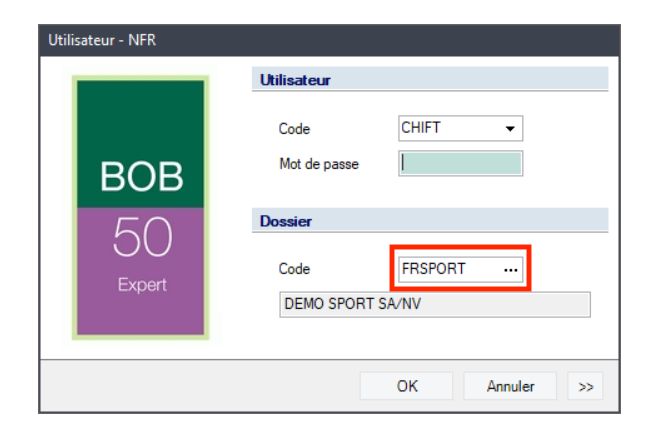
Étape 2 : Trouvez le nom d'utilisateur sur votre page d'authentification de votre compte Sage BOB 50.
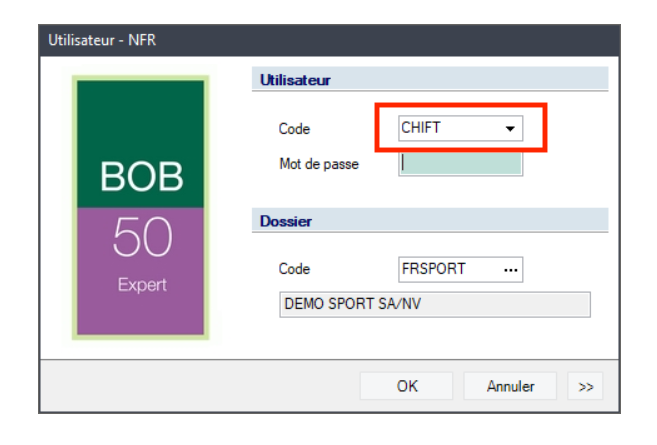
Remarque: Assurez-vous que l'utilisateur est un utilisateur Administrateur et que l'utilisateur n'a pas besoin d'un mot de passe pour utiliser BOBLINK. Cela peut être fait en ouvrant le système BOB et en sélectionnant l'utilisateur choisi :
Comment puis-je m'assurer que l'utilisateur est correctement configuré ?
Pour vérifier que votre utilisateur n'exige pas de mot de passe pour l'authentification BOBLink. Allez dans l'onglet Gestion des utilisateurs et suivez les étapes suivantes.


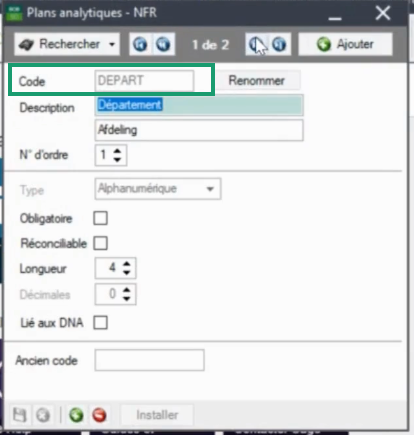
Étape 3: Trouver le code du plan analytique
Utilitaires→Configuration→Définir le plan d'analyse
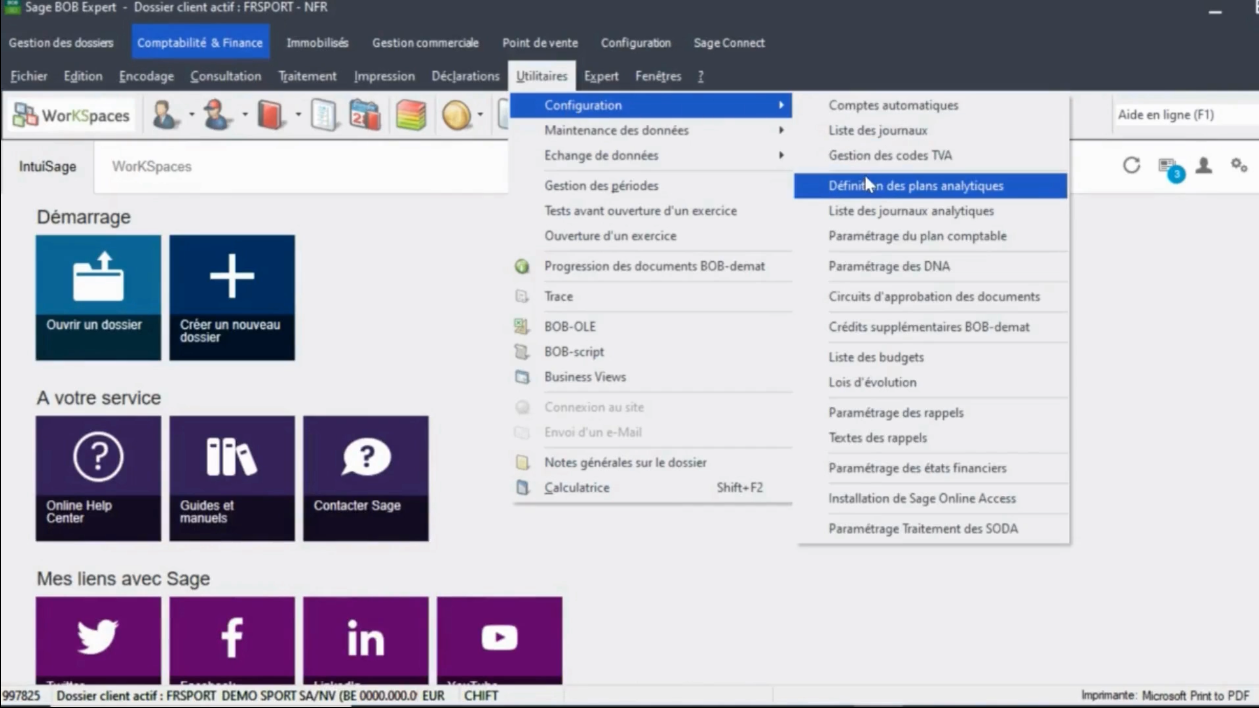
Il peut y avoir un ou plusieurs plans, déterminez le plan que vous souhaitez connecter et copiez le code du plan analytique.
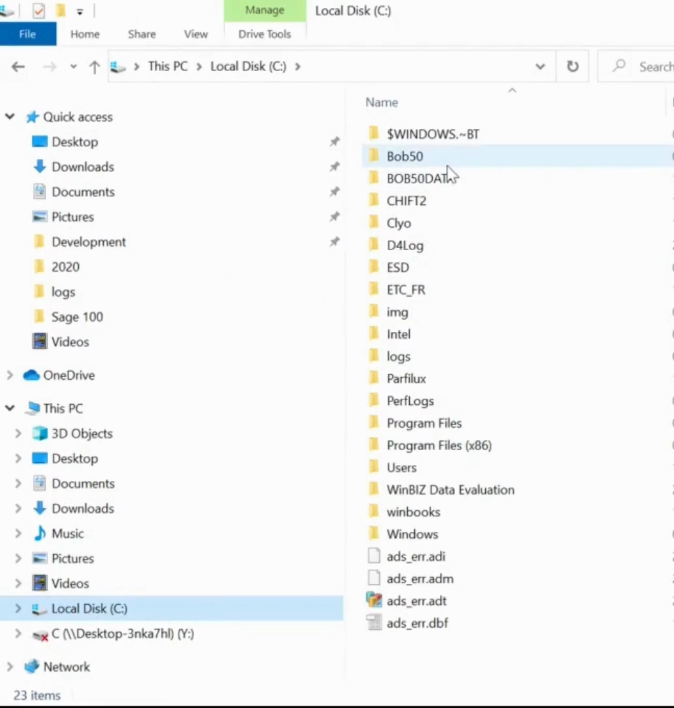
Étape 4: Trouvez où se trouve votre logiciel Sage BOB 50 sur votre ordinateur.
Accédez au dossier → Disque dur (?:) → Bob50
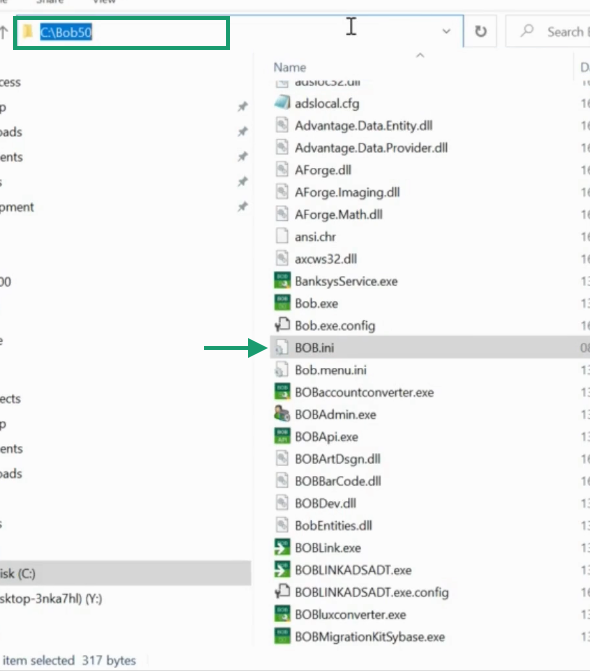
Vous devriez trouver un fichier BOB.ini dans ce dossier. Si vous le voyez, vous êtes dans le bon dossier.
CONNEXION
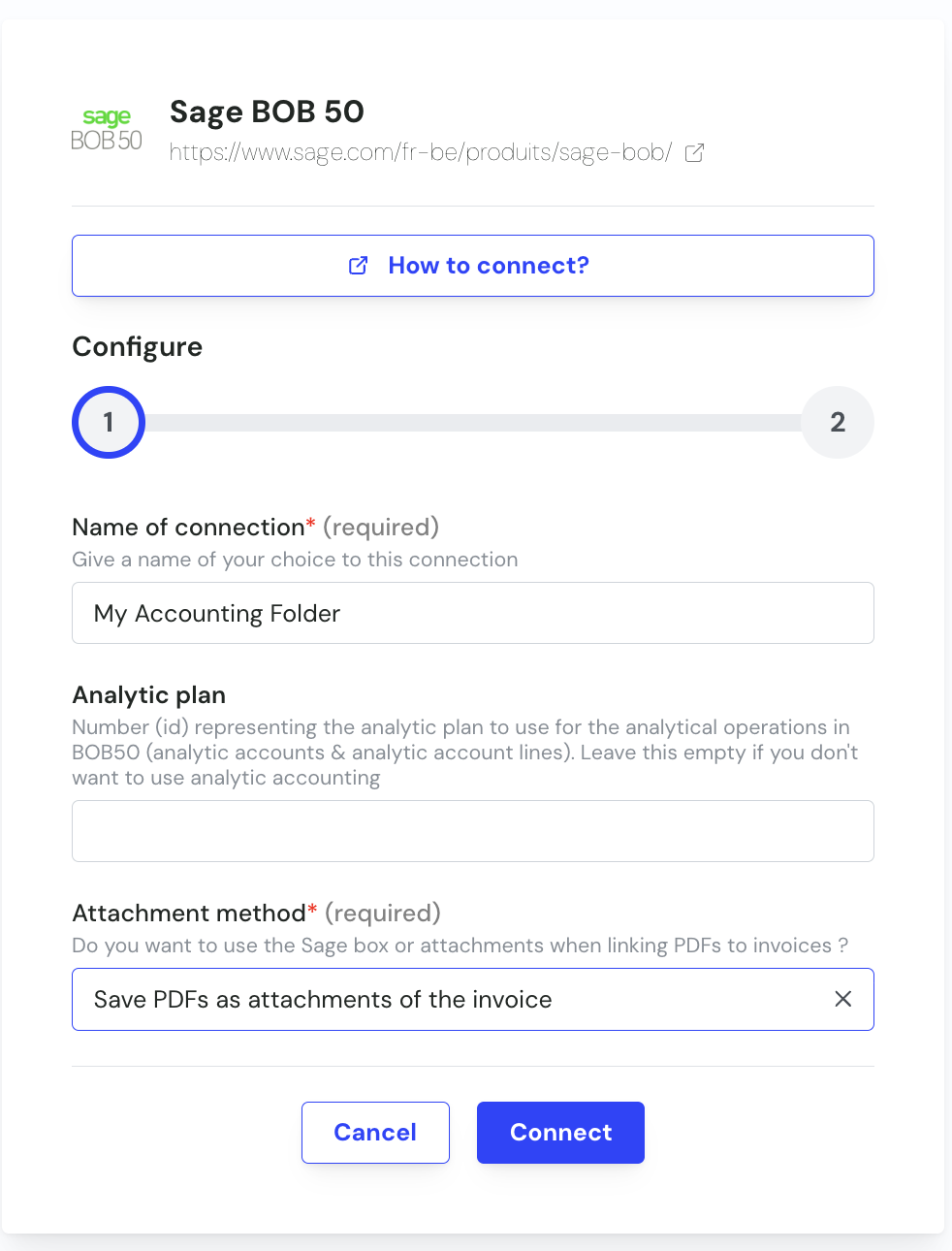
Étape 1: Choisissez un nom pour votre connexion. Ce champ n'est pas toujours affiché, donc si vous ne le voyez pas, vous pouvez ignorer cette étape et passer directement à l'étape 2.

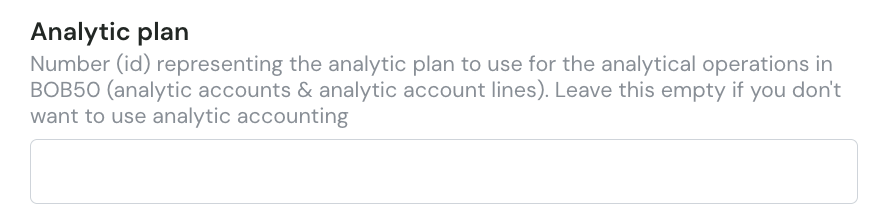
Étape 2 : Fournissez l'identifiant du code du plan analytique. Pour savoir comment le récupérer, veuillez vous référer à Préparation - Étape 3.
Étape 3 : Choisissez si vous voulez utiliser la boîte Sage ou joindre des PDF aux factures.
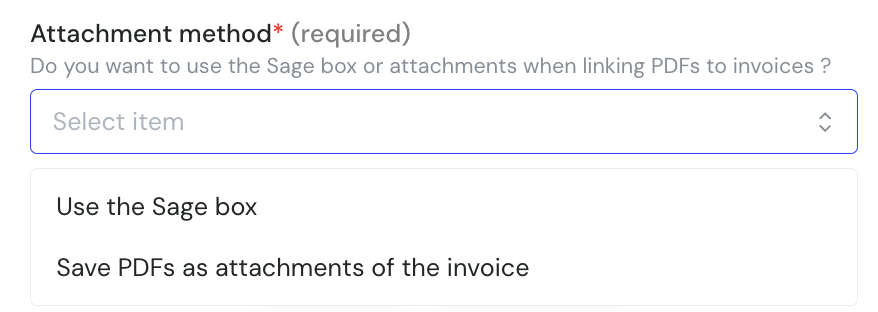
Étape 4: Une fois chaque champ rempli (ou laissé vide pour ceux optionnels), vous pouvez cliquer sur Connecter pour créer la connexion.
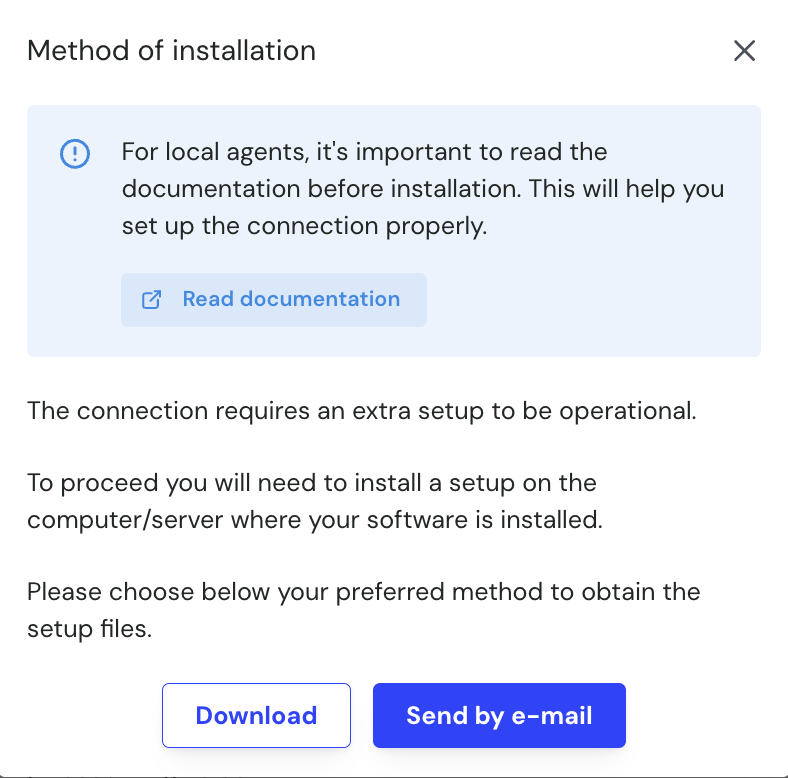
Étape 5: Vous devez ensuite télécharger le fichier zip nécessaire à l’installation de l’agent local sur votre serveur. Vous pouvez soit le télécharger sur l’ordinateur où vous remplissez le formulaire, soit l’envoyer par courriel à la personne qui effectuera l’installation du service.
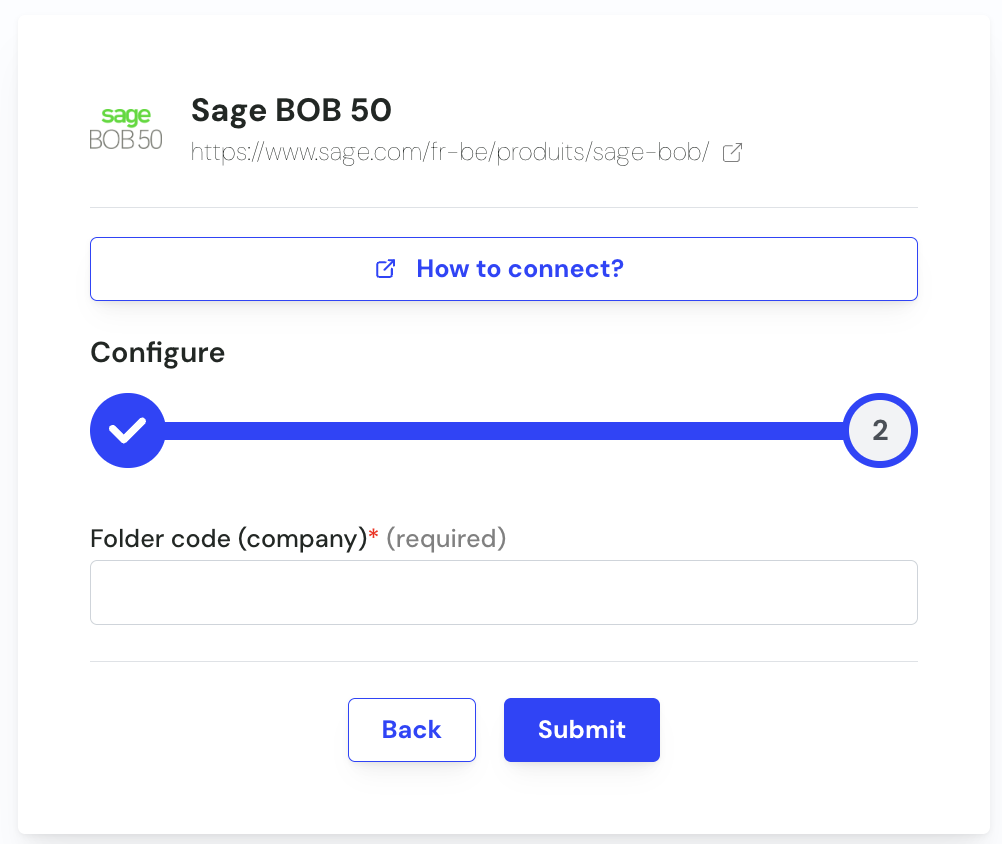
Étape 6: Fournissez le code du dossier de comptabilité que vous essayez de connecter dans BOB. Veuillez vous référer à Préparation - étape 1 pour plus d’informations à ce sujet. Une fois rempli, vous pouvez cliquer sur Soumettre pour finaliser la configuration de la connexion.
Processus d'installation
Pour les prochaines étapes d'installation, il est fortement recommandé d'effectuer l'installation en se connectant sur le serveur avec l'utilisateur windows que vous prévoyez d'utiliser pour créer la connexion.
Les permissions nécessaires sont:
Un accès aux disques réseaux utilisés par votre BOB50
Les accès en lecture ainsi qu'en écriture sur le dossier suivant: C://Program Files x86/Bob50Service (le nom du premier dossier peut être légèrement différent en fonction de votre architecture). Notez que ce dossier ne sera créé qu'à partir du moment où l'installation aura été démarrée.
La permission de démarrer une tâche programmée sur le serveur (seulement nécessaire si la configuration avancée doit être activée dans le cockpit).
Installation du Cockpit
Étape 1: installez le Cockpit Chift sur votre serveur en exécutant le fichier SetupBOB50Service.exe fourni dans le fichier zip que vous avez téléchargé.
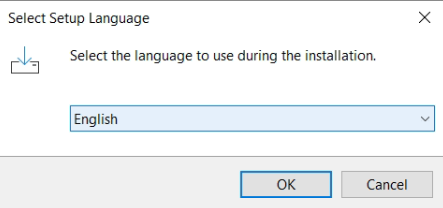
Étape 2: choisissez votre langue d'installation préférée puis cliquez sur OK.
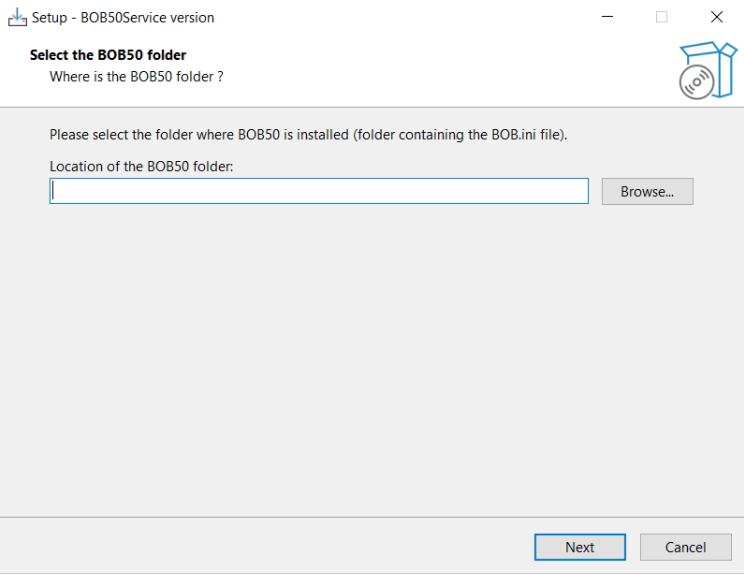
Étape 3: Fournissez le chemin de votre fichier Bob50 (contenant votre fichier BOB.ini). Pour plus d'informations, consultez Préparation - étape 4. Ensuite, cliquez sur suivant.
Étape 4 : Finalisez l'installation en cliquant sur suivant, installer puis Terminer
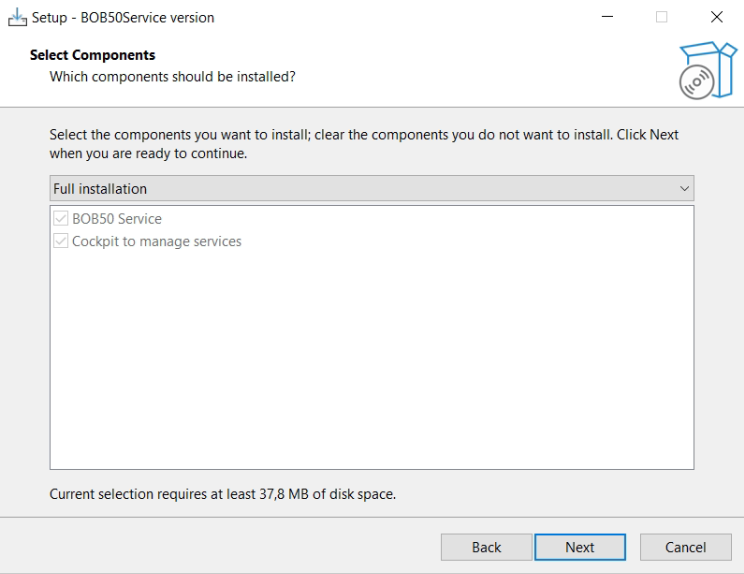
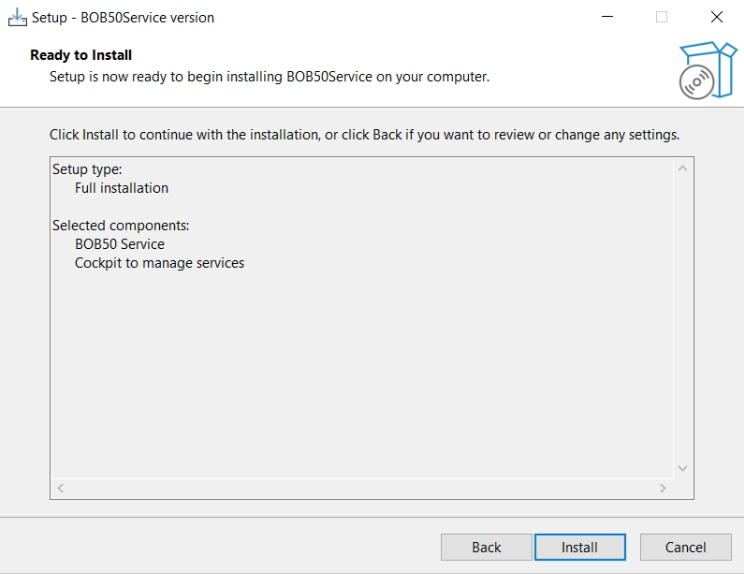
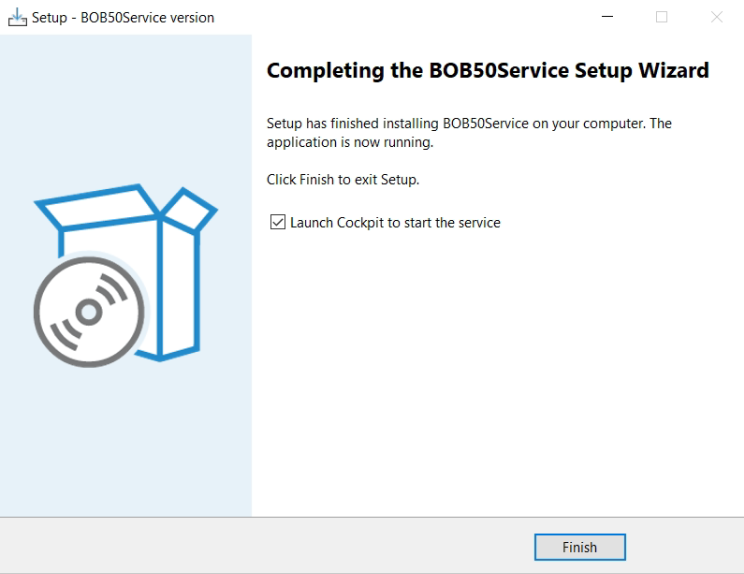
Pour plus d'informations sur l'utilisation du cockpit, veuillez vous référer à l'article suivant : 📄 Cockpit — Guide de l'utilisateur
Configuration de votre connexion BOB50
Étape 1 : Pour configurer une nouvelle connexion dans le cockpit, assurez‑vous d'être dans la section BOB50 du cockpit, puis cliquez sur le bouton « add connection ».
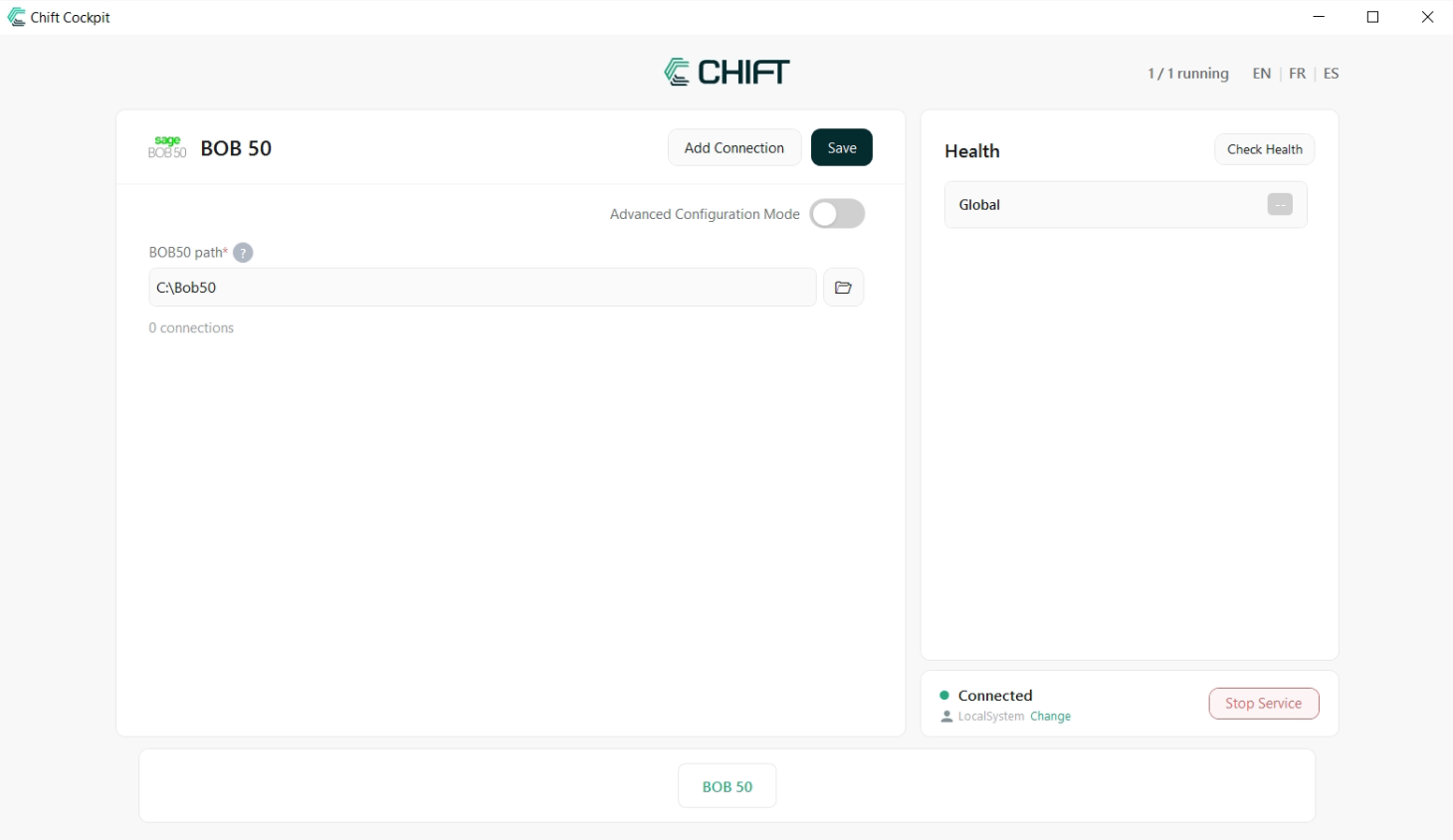
Étape 2 : Sélectionnez le fichier settings.json qui vous a été envoyé avec le fichier exe que vous avez utilisé et cliquez sur Ouvrir. Vous verrez alors une connexion qui devrait correspondre à la connexion que vous avez configurée précédemment.
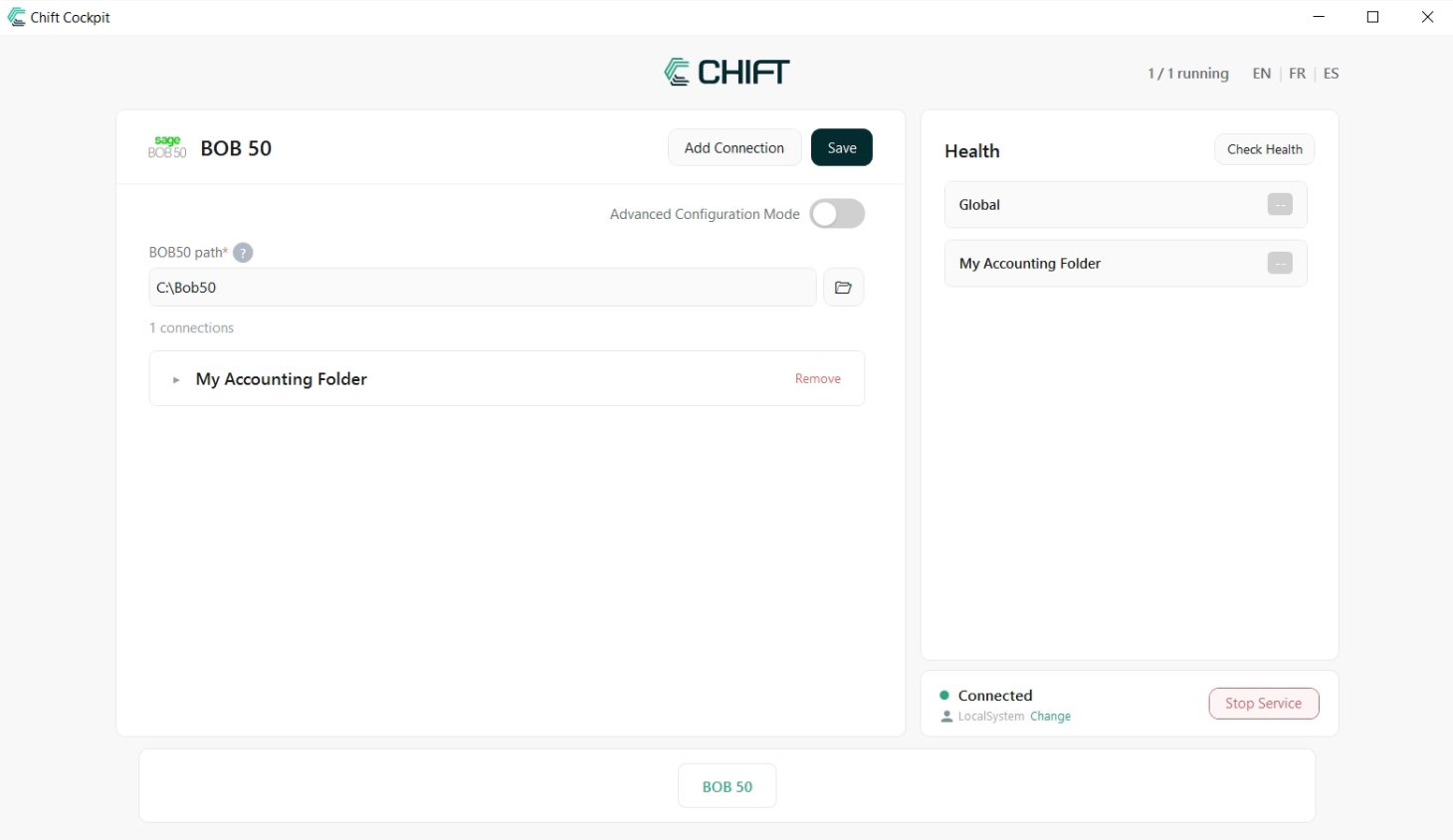
Étape 3: Ouvrez la connexion en cliquant sur le nom de la connexion et fournissez l'utilisateur que vous avez préparé dans Préparation - Étape 2. Une fois remplie, cliquez sur le bouton d'enregistrement en haut du cockpit. Une nouvelle fenêtre contextuelle devrait apparaître pour indiquer que des modifications ont été détectées et que le service doit être redémarré pour que ces changements soient appliqués. Vous pouvez simplement appuyer sur oui ici.
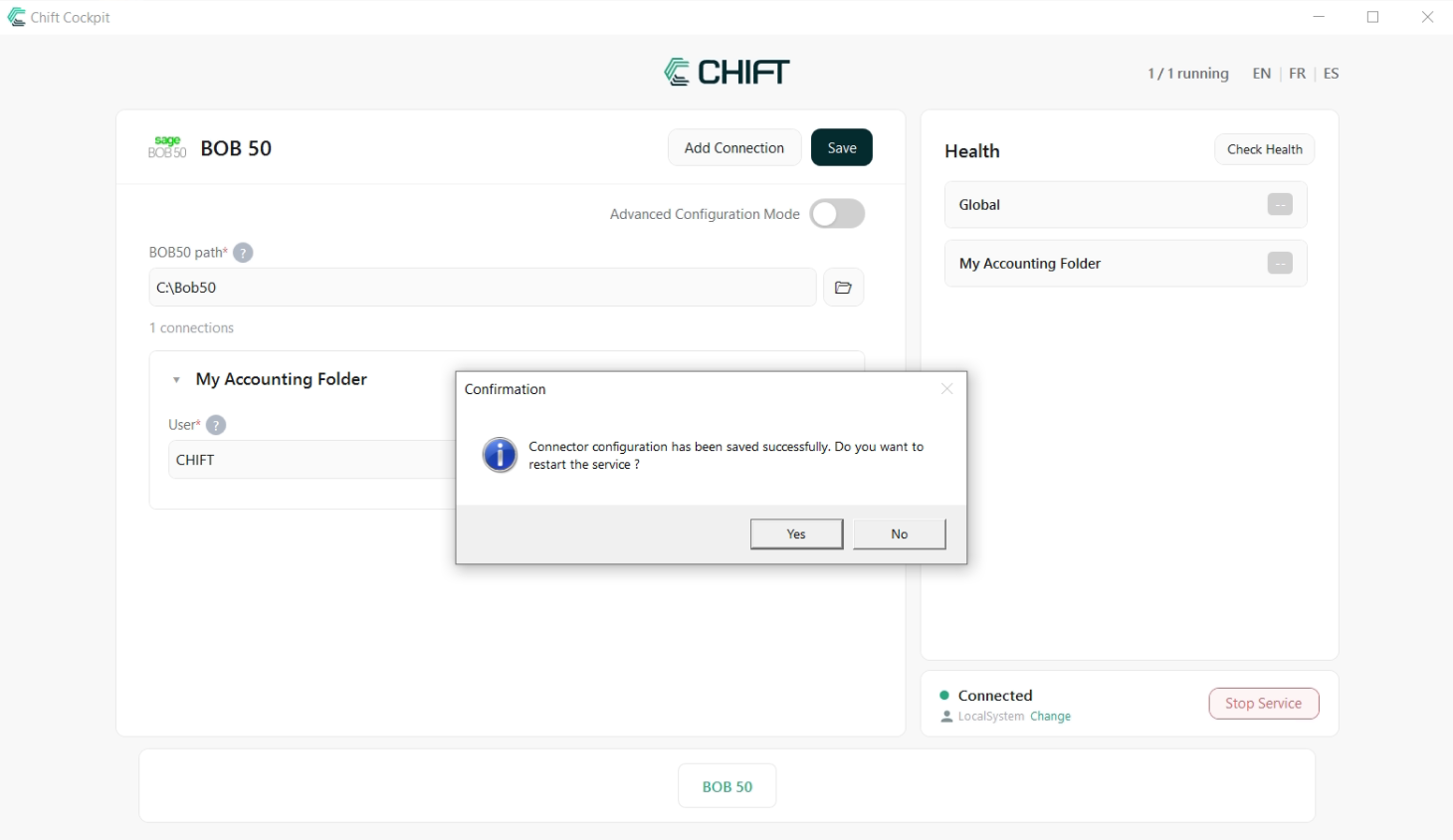
Étape 4: Cliquez sur le bouton Vérifier la santé en haut à droite du cockpit pour tester si tout a été configuré correctement.
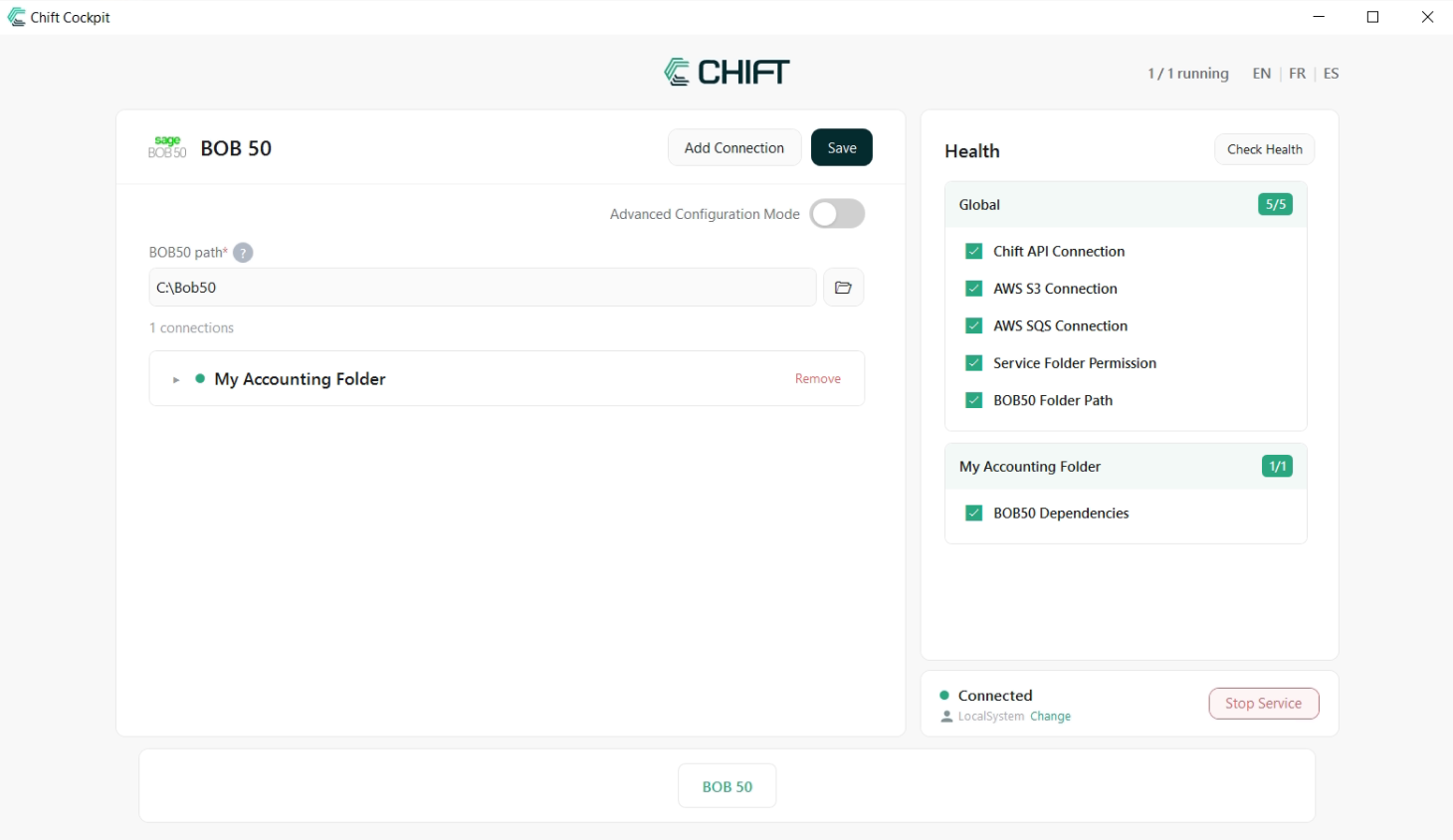
Si vos données BOB sont stockées sur un lecteur partagé, vous devez exécuter l'étape 5. Si ce n’est pas le cas, vous devriez avoir terminé la configuration de votre connexion.
Étape 5 : Changez l'utilisateur exécutant le service.
Si vous utilisez des lecteurs partagés, le service n'a pas nécessairement accès à vos lecteurs partagés. Vous avez alors 2 options :
Mettre à jour les autorisations de l'utilisateur Système local pour inclure les autorisations suivantes :
Accès en lecture et écriture à C:\ (nécessaire pour lire les fichiers de configuration et écrire les journaux permettant la surveillance de la connexion).
Accès en lecture et écriture à votre lecteur partagé contenant vos données BOB
Mettre à jour l'utilisateur qui exécute le service.
Mettez à jour l'utilisateur exécutant le service via le cockpit
Vous pouvez cliquer sur le bouton Modifier en bas à gauche du cockpit pour changer l'utilisateur exécutant le service.

Une nouvelle fenêtre s'ouvrira pour vous permettre de sélectionner le bon utilisateur Windows à utiliser pour l'exécution du service.