ACD
Last updated: August 5, 2026
PRÉREQUIS
Compte utilisateur de type Collaborateur — sauf si votre cabinet a activé la sécurisation de l'accès aux API (Administration → Outils i-Suite Expert → Gestion des Accès API → "Sécuriser l'accès aux API" = Oui), auquel cas un compte Utilisateur API dédié (rattaché à la sécurité fonctionnelle #ACD_API#) est requis à la place — un compte Collaborateur classique ne pourra pas se connecter via l'API dans ce cas. Demandez à votre administrateur ACD lequel des deux s'applique à votre dossier. Lien vers la documentation d'ACD.
ACD version 23 ou supérieure
Statut client i-Suite Expert
4 étapes de préparation à réaliser au préalable (voir ci-dessous)
Étapes de préparation
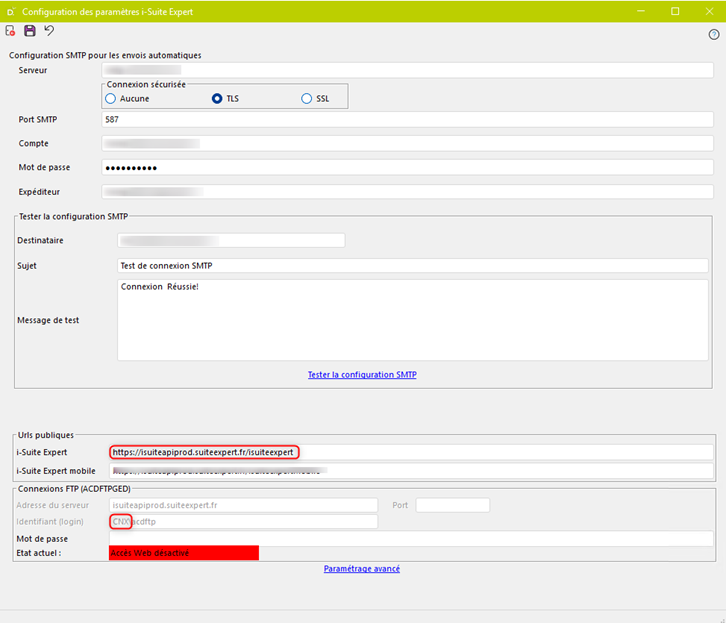
Étape 1 : Récupérer les informations de connexion
Dans le logiciel DIA, aller dans Administration → Outils i-Suite Expert → "Configuration des paramètres i-Suite Expert" pour obtenir l'URL i-Suite Expert et la référence de connexion (CNX).
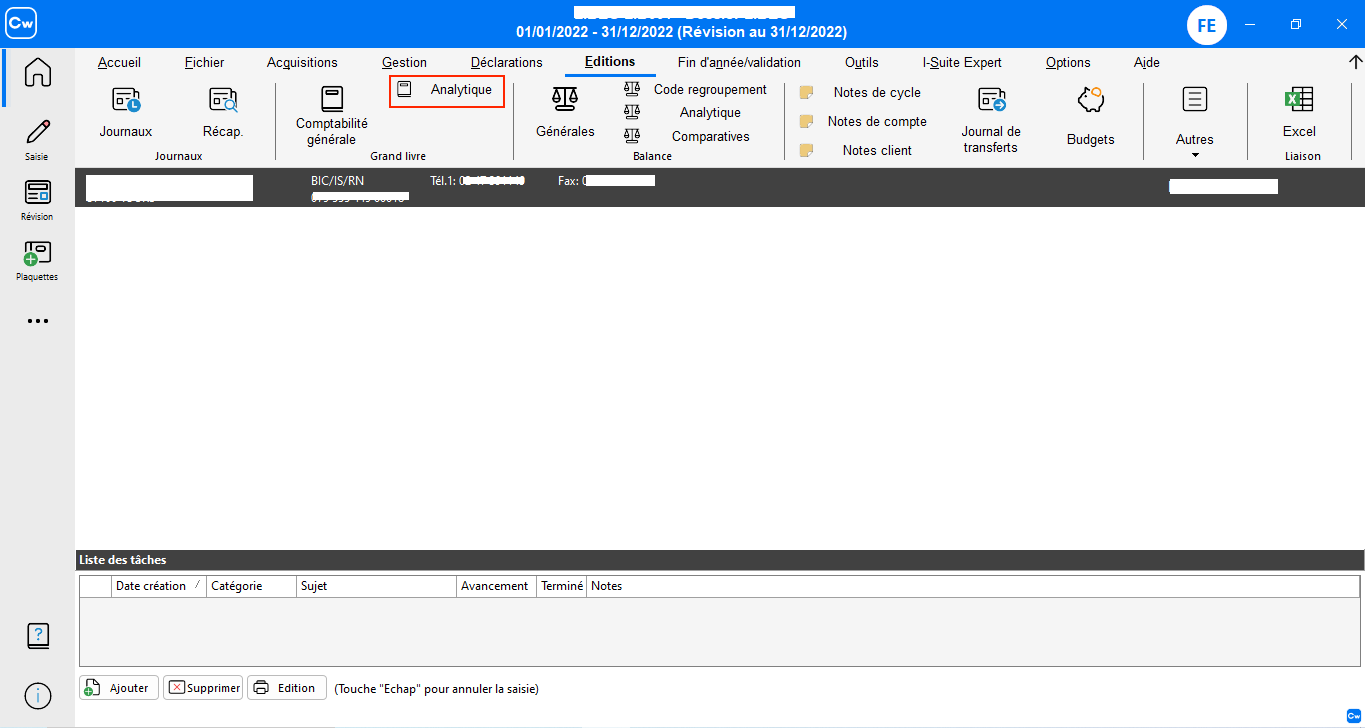
Étape 2 : Vérifier la comptabilité analytique
Dans Comptabilité Expert, onglet "Editions", vérifier si la comptabilité analytique est activée sur le dossier concerné. Cette information vous sera demandée à l'étape 5 du processus de connexion.
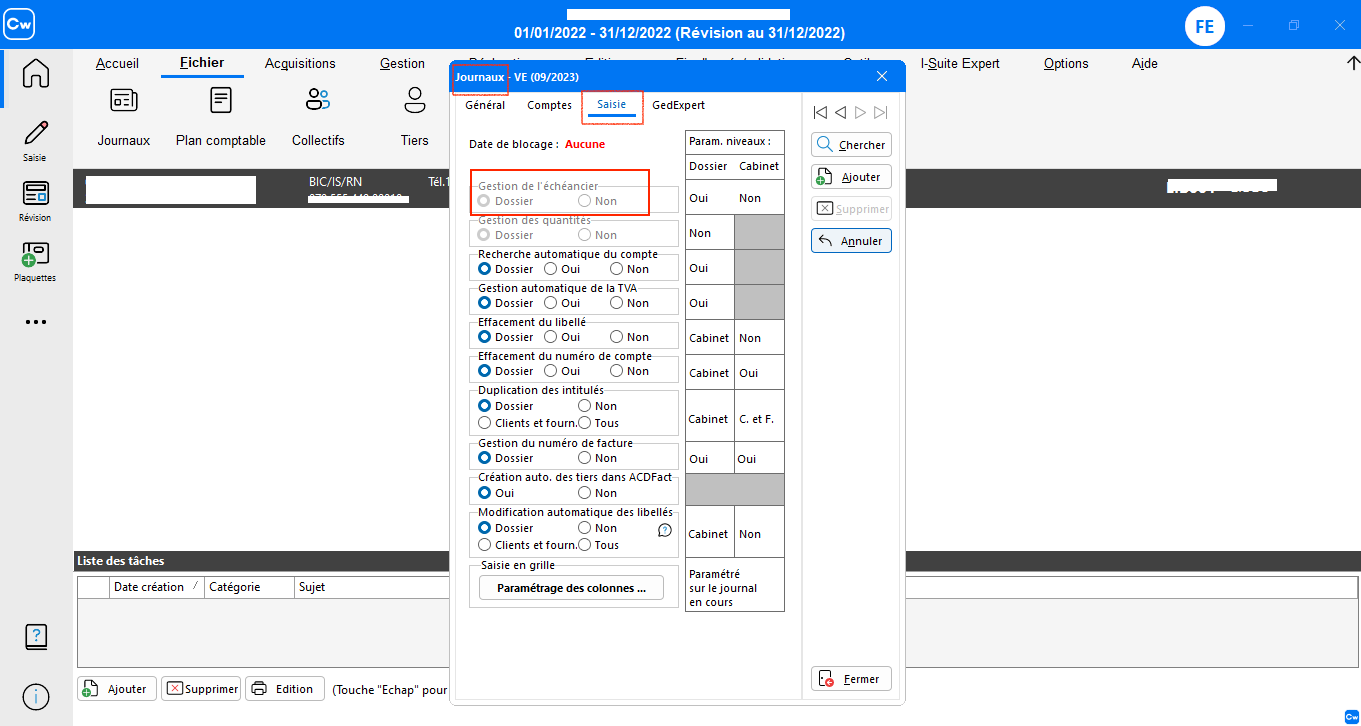
Étape 3 : Vérifier la gestion de l'échéancier
Dans Comptabilité Expert, onglet "Fichiers", vérifier si la gestion de l'échéancier est configurée.
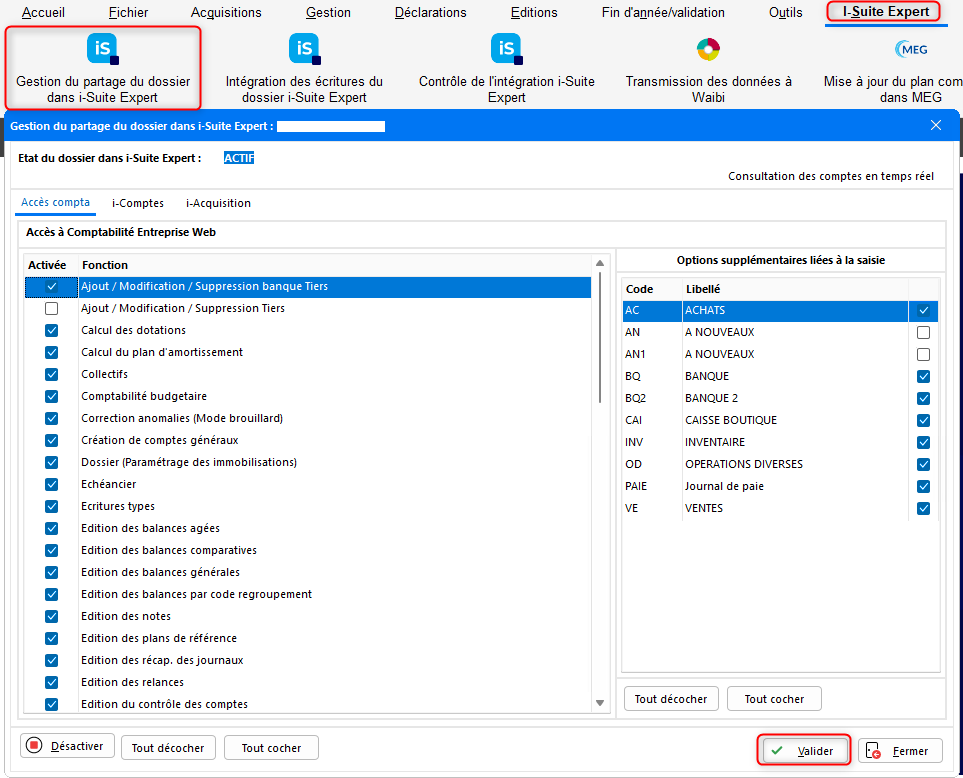
Étape 4 : Configurer le partage de dossier
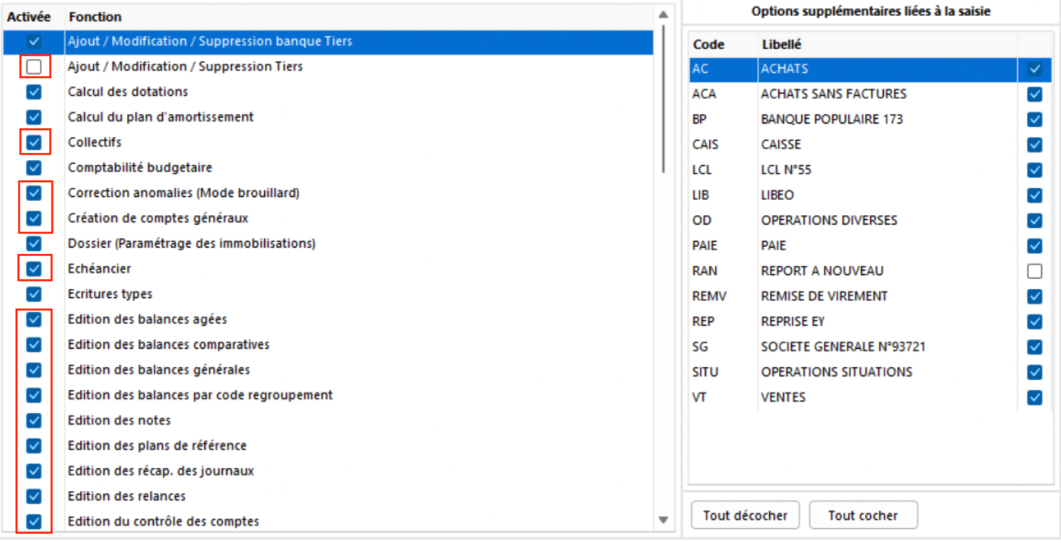
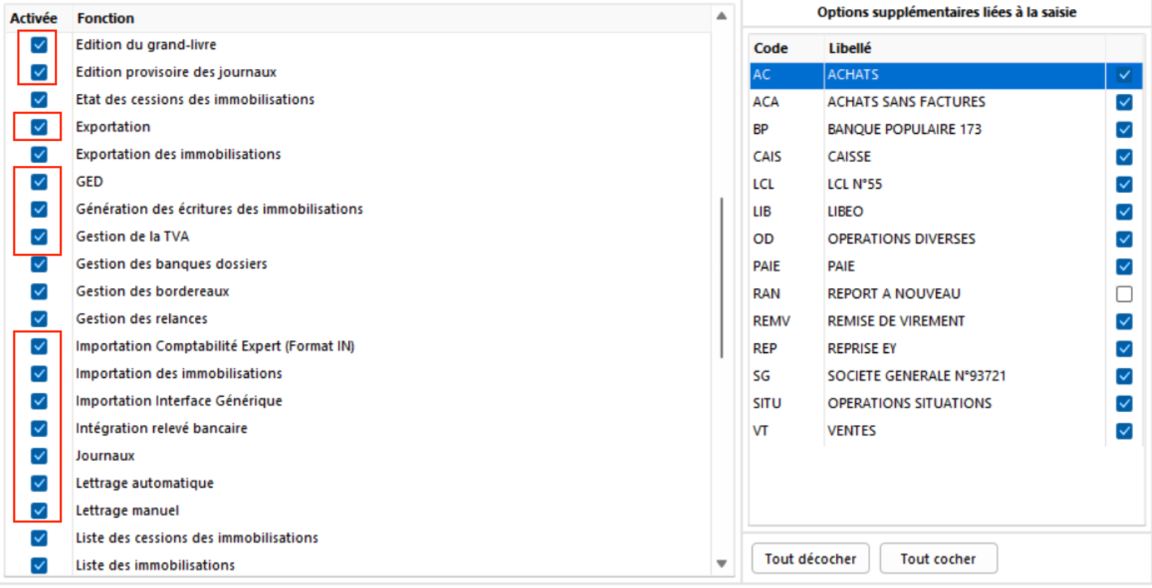
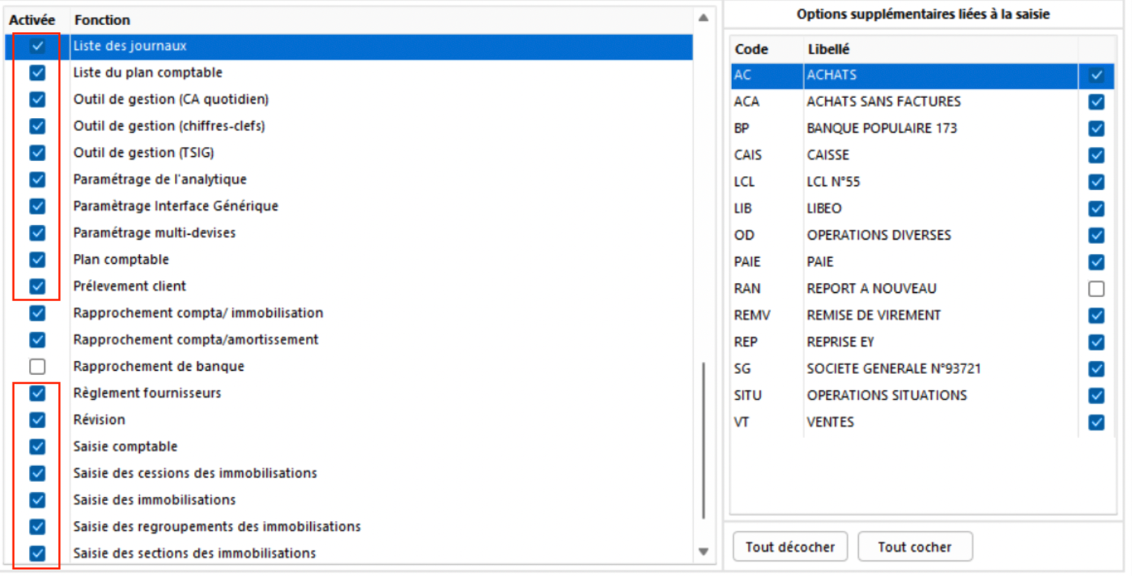
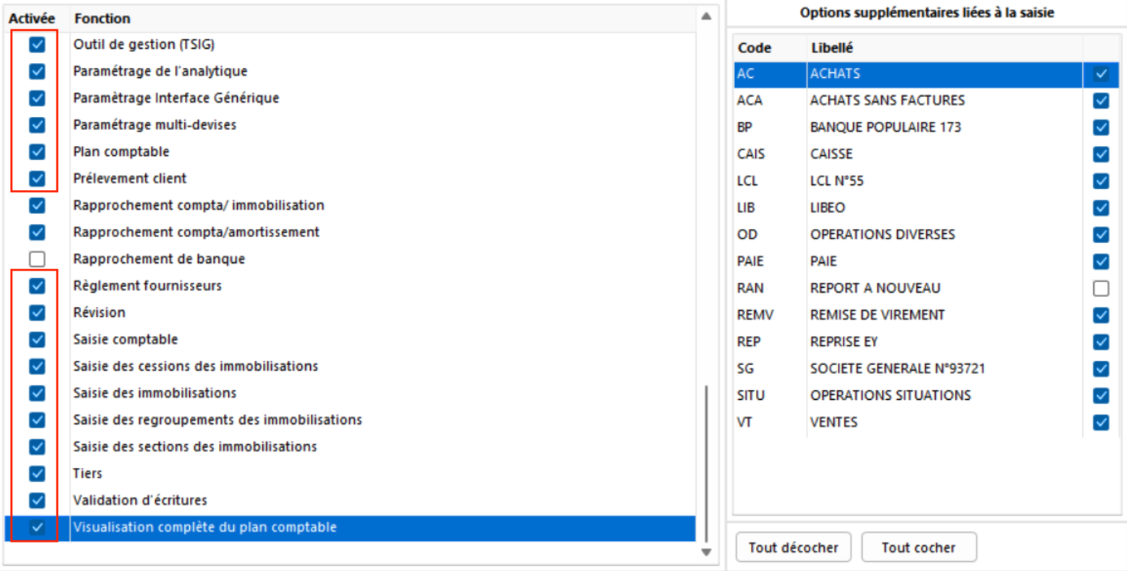
Dans Comptabilité Expert, activer le partage de dossier via le menu i-Suite Expert : cocher les champs requis et sélectionner les journaux qui recevront les écritures comptables créées via l'API.
Processus de connexion
Étape 1: Choisissez un nom pour la connexion.

Étape 2: Entrer l'URL i-Suite Expert (Étape de préparation 1).
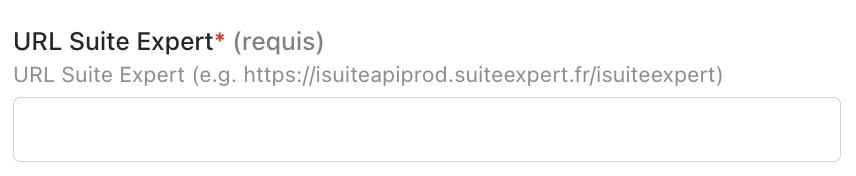
Étape 3: Entrer la référence de connexion (CNX - Étape de préparation 1).

Étape 4: Entrer les identifiants ACD — s'il s'agit d'un utilisateur API dédié, utiliser le Code et le Mot de passe définis lors de sa création (et non les identifiants personnels d'un collaborateur).


Étape 5: Indiquer si la comptabilité analytique est active (voir Étape 2 ci-dessus).

Étape 6: Indiquer si la gestion de l'échéancier est nécessaire (voir Étape 3 ci-dessus).
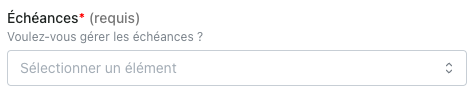
Étape 7: Cliquez sur le bouton "Connecter" pour finaliser la connexion.

CONFIGURATION
Étape 1: Sélectionnez le dossier comptable.

Étape 2: Désigner les répertoires GED pour les pièces jointes de ventes et d'achats. Si l'upload des pièces jointes échoue silencieusement, vérifiez que l'utilisateur API dispose bien des permissions GED nécessaires.
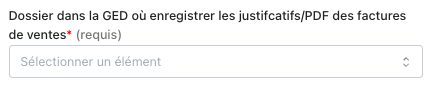
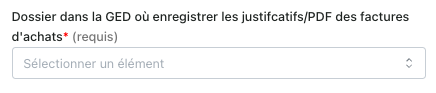
Étape 3: Cliquez sur "Valider" pour finaliser la configuration.

La connexion a fonctionné puis s'est arrêtée sans changement apparent ?
Vérifiez avec votre cabinet si une expiration de mot de passe est configurée pour les connexions API (Administration → Paramétrages → Sécurité → Règles de sécurité des mots de passe → onglet "Règles pour toutes les connexions API" → option "Activer l'expiration du mot de passe"). Si c'est le cas, il faudra mettre à jour la connexion avec le nouveau mot de passe à chaque renouvellement.
Erreur liée à la comptabilité analytique ?
Si vous rencontrez une erreur indiquant que la comptabilité analytique n'est pas active alors qu'elle est bien activée dans ACD, republiez le dossier depuis ACD.
Résoudre l'erreur "Impossible de se connecter aux communs de la comptabilité”