Mettez à jour l'agent local vers sa version la plus récente
Last updated: March 4, 2026
Il y a deux scénarios principaux ici :
La version de Sage sur votre serveur a été mise à jour et vous devez mettre à jour la version du service pour qu'il fonctionne à nouveau.
Vous devez mettre à jour la version de l'installateur (parce que vous utilisez une version plus ancienne de l'agent Local ou pour toute autre raison).
En fonction de votre situation, différentes actions devront être effectuées.
Si la version de Sage a changé depuis l'installation du service
Ceci est le cas si vous utilisiez Sage avec une version plus ancienne et que vous passez à une version plus récente de Sage. Dans ce scénario, le service doit être réinstallé pour correspondre à la version de Sage installée sur votre serveur.
Cela ne s'applique qu'à la version On Premise de Sage. Si vous utilisez la version SPC, vous pouvez ignorer cette partie de la documentation et passer directement )à la section étapes de réinstallation ci-dessous.
Étape 1. Réinstallez la librairie Objets Métiers.
Comme vous venez de mettre à jour la version de Sage sur votre serveur, la librairie Objet métier correspond très probablement toujours à votre version précédente.
Tout d'abord, assurez-vous de désinstaller la version existante de cette librairie. Pour ce faire, vous pouvez ouvrir la section des programmes de Windows et rechercher Sage. L'un des résultats sera nommé "Objets métiers Runtime", vous pouvez le désinstaller si la version ne correspond pas à votre version actuelle de Sage. Si vous avez plusieurs versions, ne conservez que celle qui correspond à la même version que votre Sage.
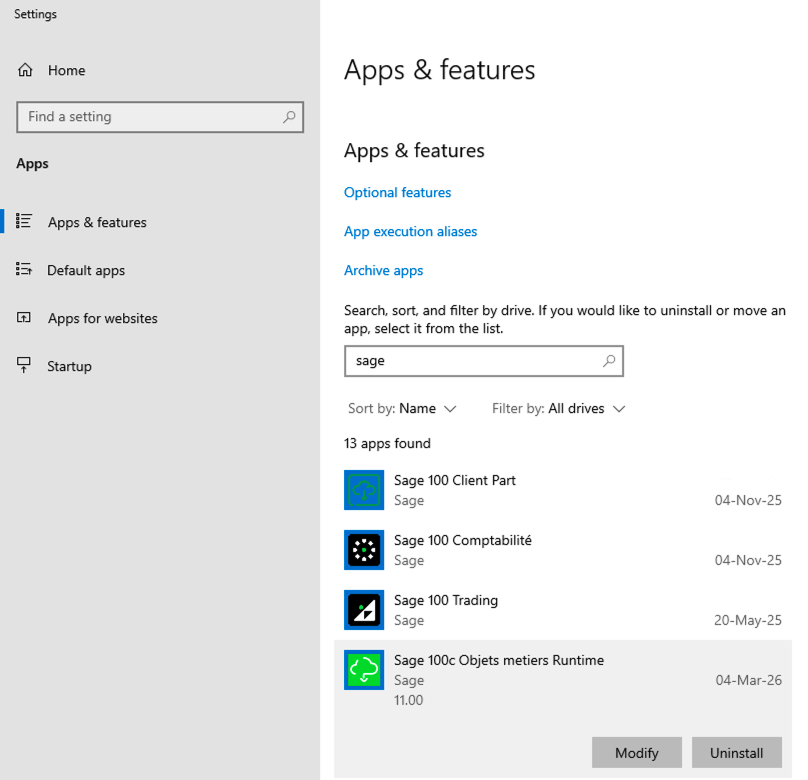
Étape 2. Réinstallez la bibliothèque avec la bonne version.
Si vous n'avez pas conservé de version de la bibliothèque lors de l'étape 1, vous devrez réinstaller la bonne version de la bibliothèque.
Pour ce faire, allez à la page de cette bibliothèque depuis le site Web de Sage et installez la version Redistribuable OM de la bibliothèque qui correspond à la version de Sage sur votre serveur.
Une fois l'installation de la bibliothèque terminée, vous pouvez poursuivre les étapes de réinstallation.
Si vous obtenez une erreur mentionnant une version obsolète du connecteur
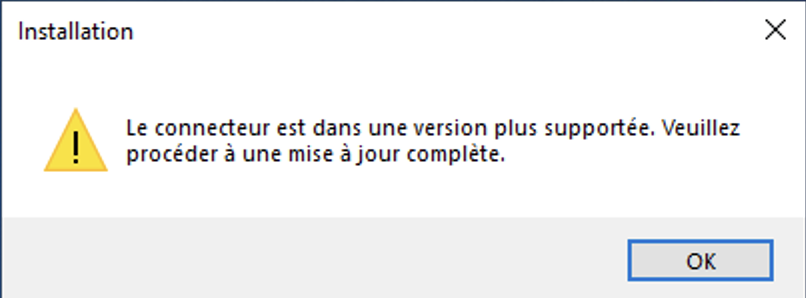
Vous avez très probablement rencontré le message d'erreur ci-dessus. Cela est dû au fait que la version du connecteur a changé et n'est pas compatible avec les versions antérieures. Vous devrez réinstaller l'agent local et mettre à jour complètement la version du service exécuté sur votre serveur. Vous devrez donc redémarrer l'installation et sélectionner l'option de mise à jour du connecteur au lieu de "ajouter des connexions".
Pour ce faire, suivez attentivement les étapes décrites ci-dessus et vous ne rencontrerez aucun problème.
Étapes de réinstallation
Pour faciliter la réinstallation, assurez‑vous de suivre les prochaines étapes.
Étape 1. Créez une sauvegarde de vos paramètres actuels.
Vous devrez créer une sauvegarde du fichier de paramètres actuel.
Pour ce faire, allez à ce dossier : C://Program Files (x86)/Sage100FRService. Vous trouverez un fichier settings.json. C'est le fichier qui contient toutes vos connexions actuelles.
Vous devrez le copier et le coller temporairement sur votre bureau. Le nom du fichier ou son emplacement n'est pas important tant que vous vous souvenez où vous le stockez.
Étape 2. Réinstaller l'agent avec une nouvelle connexion
Si vous essayez d'installer une nouvelle connexion à votre agent local actuel, nous vous recommandons de commencer par mettre à jour l'Agent Local avec cette connexion supplémentaire, puis de suivre l'étape 3 pour réinstaller toutes vos connexions existantes à partir de votre fichier de sauvegarde de l'étape 1.
Si vous ne cherchez pas à ajouter une nouvelle connexion aux existantes, vous pouvez passer directement à l'étape 3.
Vous pouvez exécuter le fichier exécutable correspondant à la version Sage installée localement sur votre serveur.
Lorsque vous atteignez l'étape de sélection des paramètres, comme vous essayez de mettre à jour le service Windows en ajoutant une nouvelle connexion, vous pouvez appuyer sur le bouton suivant.
Lorsque vous arrivez à cette étape, assurez-vous de sélectionner le bouton de mise à jour du connecteur.
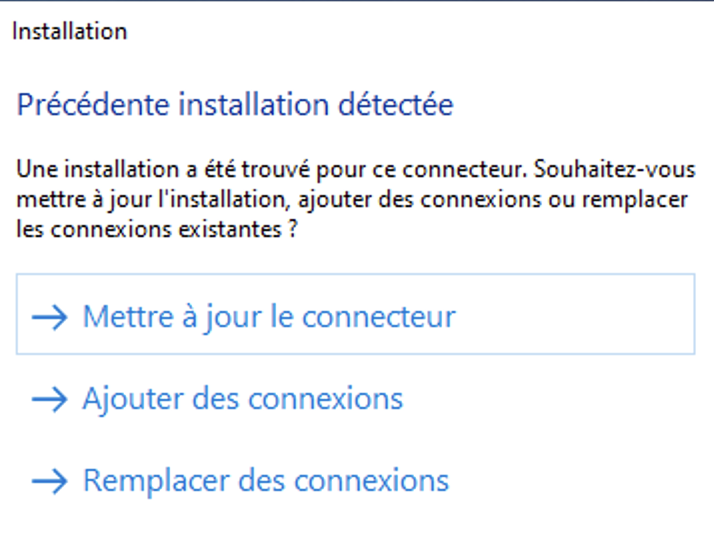
Cette mise à jour va effacer toutes les connexions existantes, donc avant de poursuivre cette installation, assurez-vous d'avoir créé le fichier de sauvegarde settings.json comme mentionné à l'étape 1
Pour les étapes restantes, vous pouvez suivre les instructions depuis la documentation d'installation de Sage:
Étape 3. Réinstaller les connexions depuis votre fichier de sauvegarde
Vous pouvez alors démarrer l'installation de votre Sage100FR.
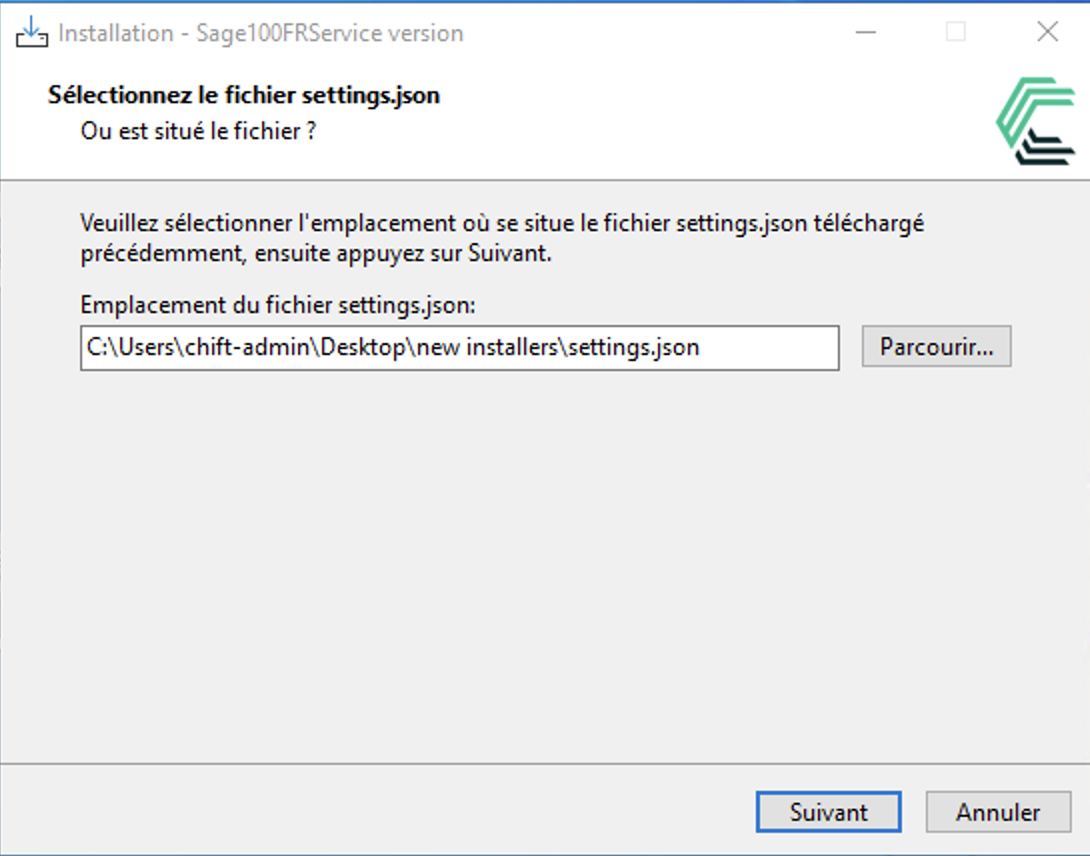
Le principal point d'attention ici sera lors de l'étape suivante :
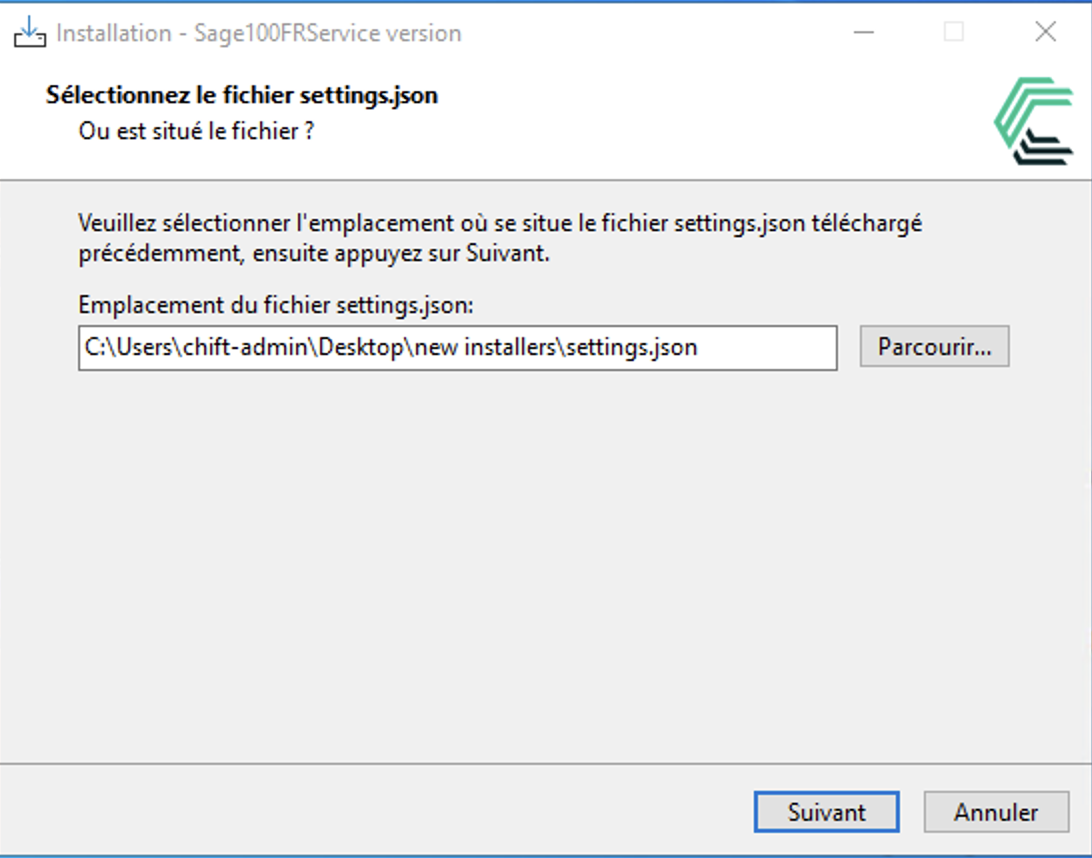
Au lieu d'utiliser les paramètres pré‑sélectionnés, vous devrez cliquer sur le bouton parcourir à droite et sélectionner la sauvegarde que vous avez créée sur votre bureau (probablement C:\\Desktop\settings.json). Ces paramètres vous permettront de conserver toutes vos connexions précédentes.
Si vous avez sauté l'étape 2, cliquez sur le bouton de mise à jour du connecteur (le bouton de mise à jour du connecteur effacera toutes les connexions existantes, alors assurez‑vous d'avoir sauté cette étape si vous cliquez sur cette option). Sinon, cliquez sur le bouton d'ajout de connexions. Pour ajouter les connexions précédentes à celle que vous venez de réinstaller.
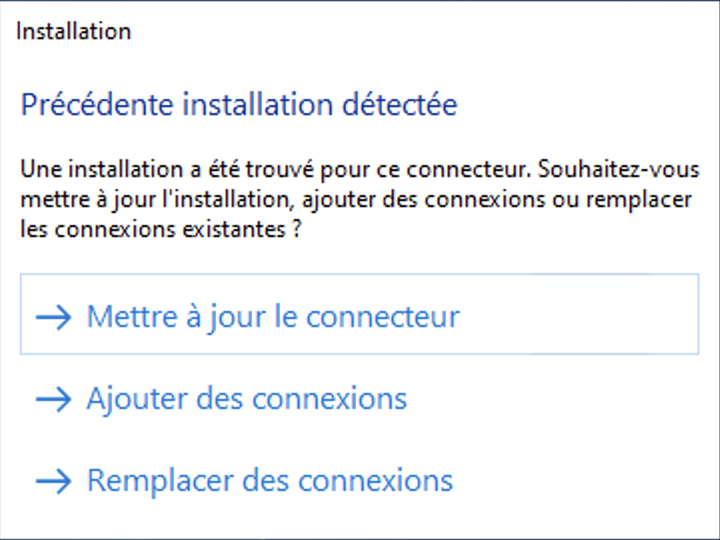
À partir de là, vous pouvez suivre les instructions d'installation Sage de la documentation suivante:
Il se peut que vous deviez reconnecter toutes vos connexions pour les rendre compatibles avec la nouvelle version de l'installateur.