Sage 100 FR On Premise - Processus d'installation de l'agent local
Last updated: July 28, 2026
Prérequis
Vous avez accès à un utilisateur administrateur du serveur pour effectuer le processus d'installation
Le framework .NET 4.8 doit être installé sur le serveur
Vous avez accès à un utilisateur Windows disposant d'un accès en lecture et écriture à la fois à la base de données SQL de votre dossier de comptabilité et à l'accès au dossier Sage sur votre serveur. Pour cela, vous avez 2 possibilités :
Créez un utilisateur dédié disposant de ces autorisations pour exécuter le service. C'est la solution que nous recommandons
Récupérez l'utilisateur et le mot de passe d'un utilisateur disposant des deux accès
Assurez-vous que votre version de Sage est au moins la version 7 ou supérieure. C'est la version à partir de laquelle la bibliothèque Objets Métiers est compatible avec le connecteur
Assurez-vous que la bibliothèque Objets Métiers est installée et que la version correspond à la version de Sage installée sur le serveur. Vous pouvez la télécharger ici.
Version Sage 100 | Version des objets métier |
7.0 | 7.2 |
8.0 | 8.05 |
9.0 | 9.02 |
10.0 | 10.05 |
11.0 | 11.0 |
12.0 | 12.0 |
Questions récurrentes
Comment vérifier votre version de Sage ?
Pour vérifier votre version de Sage, ouvrez Sage sur le serveur.
Dans la barre de menu, cliquez sur le point d'interrogation, puis ouvrez la section "à propos de Sage 100"
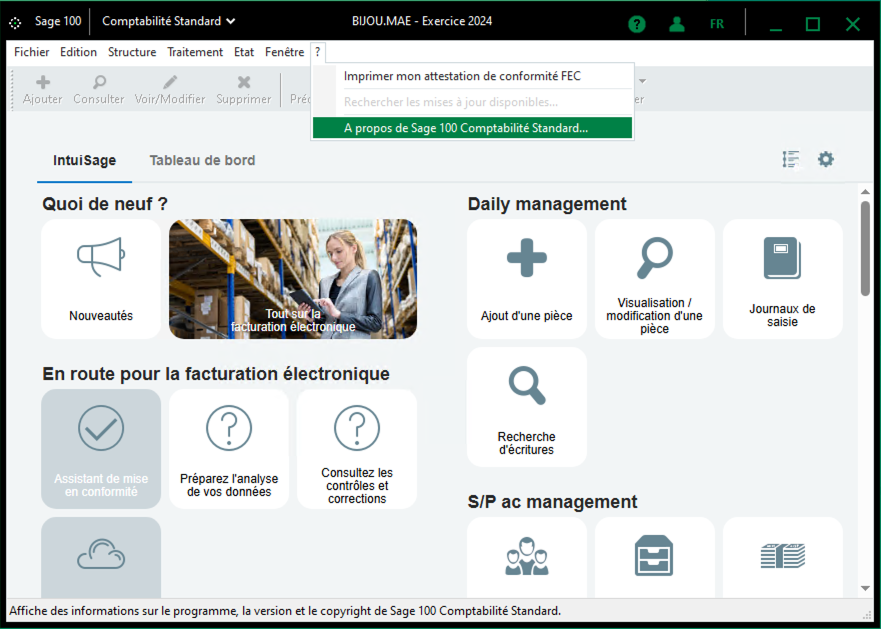
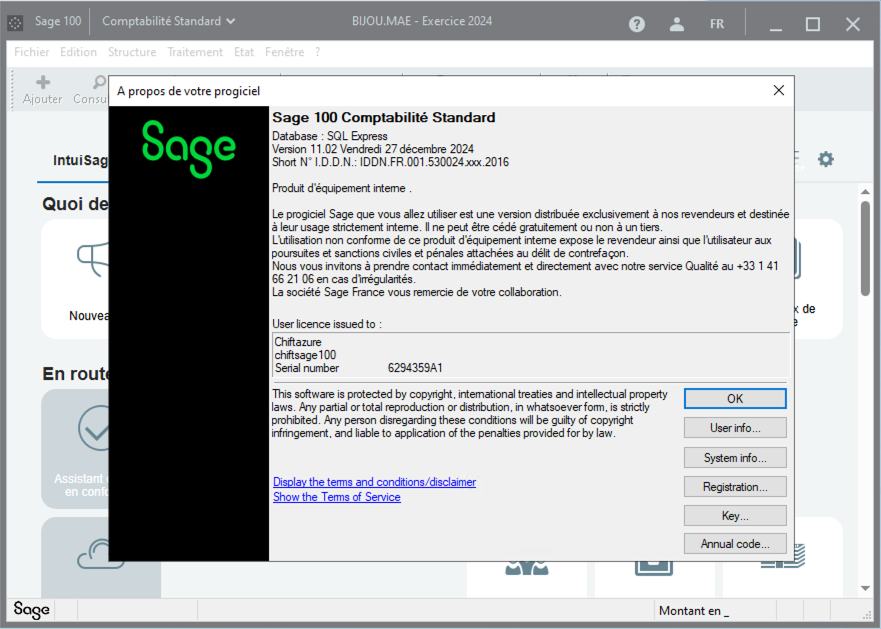
Une nouvelle page s'ouvrira. Vous trouverez la version de Sage en haut de cette page
Comment vérifier si la bibliothèque Objets Métiers est déjà installée sur le serveur ?
Cliquez sur le bouton de recherche en bas à gauche du bureau du serveur et recherchez la section "ajouter ou supprimer un programme"
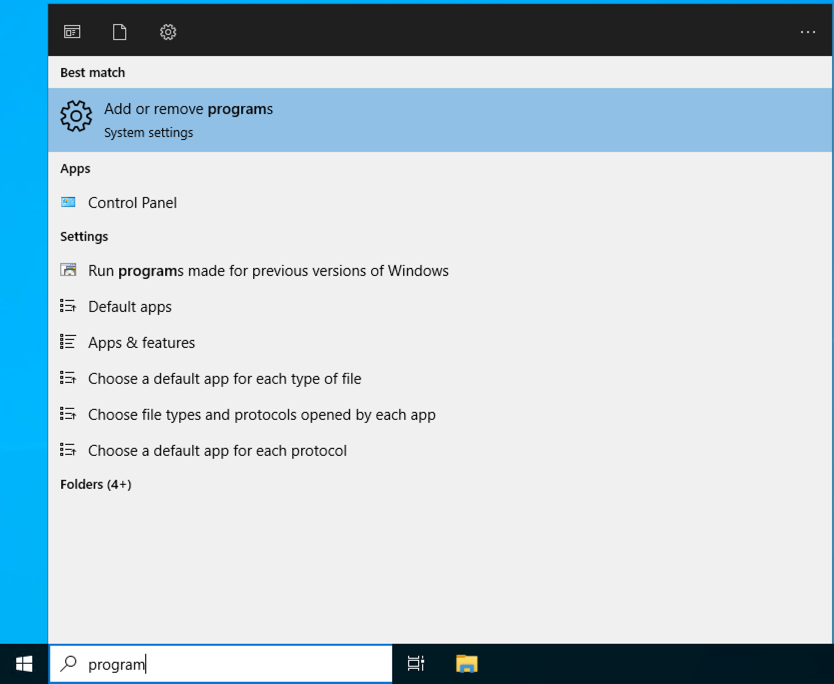
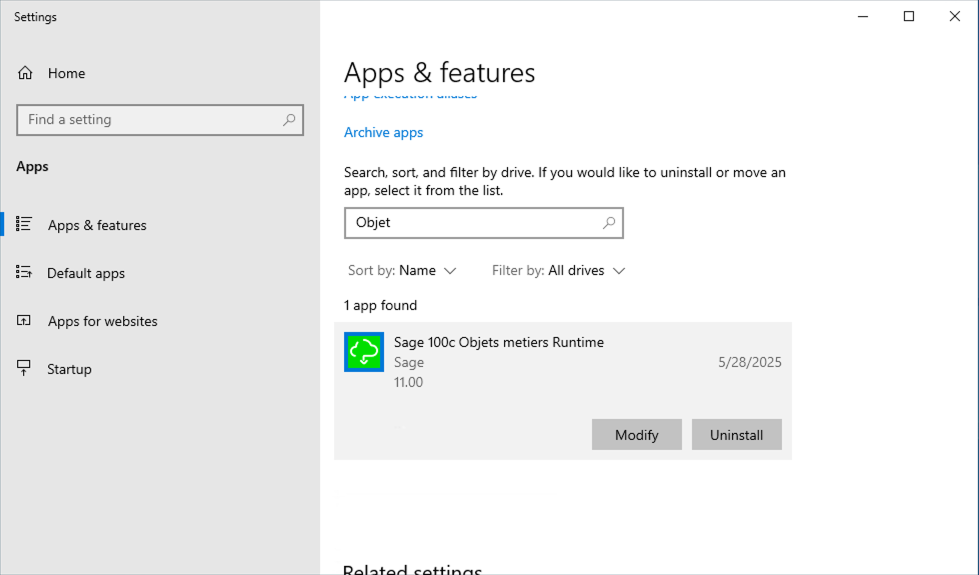
Recherchez ensuite à l'aide des mots-clés "Objets métiers". Vous devriez trouver le résultat suivant. La version affichée est la version de la bibliothèque et doit correspondre à la version de votre Sage
Remplir le formulaire
La première étape consiste à remplir le formulaire suivant.
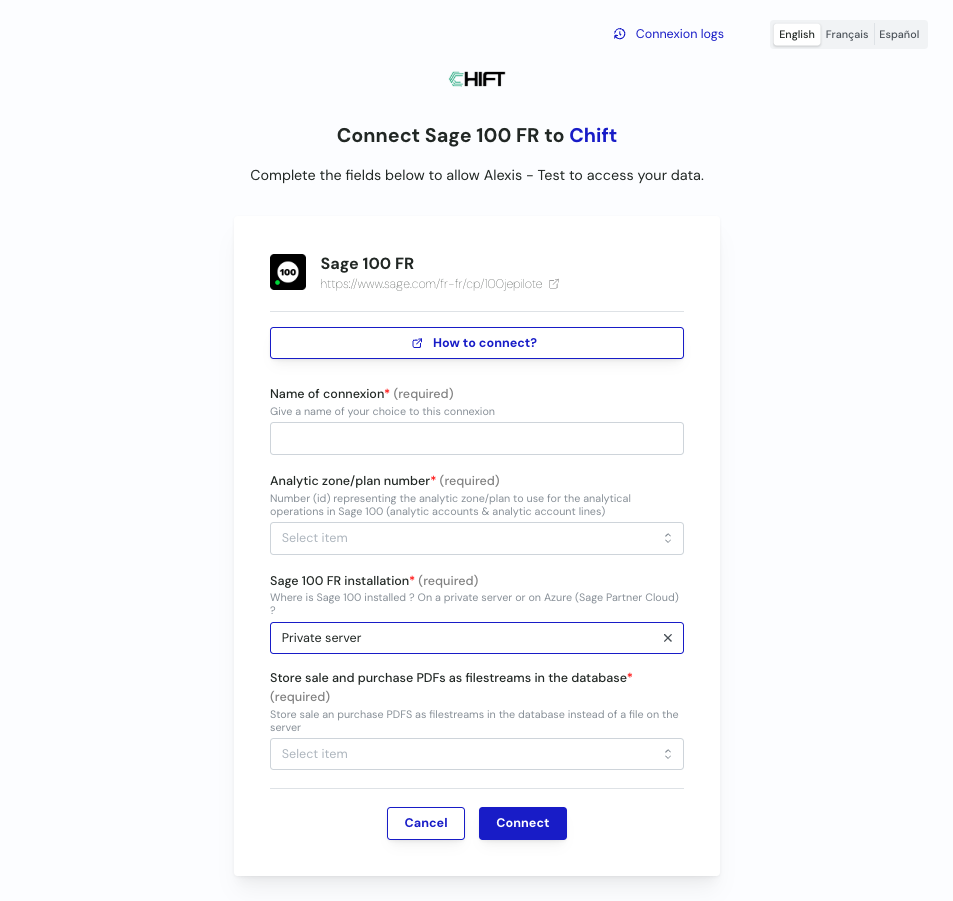
Nom de la connexion : Ce nom est utilisé uniquement sur la plateforme Chift. Nous recommandons d'utiliser le nom du dossier comptable auquel vous connectez. Ce champ sera affiché et vous aidera plus tard, pendant le processus d'installation
Zone/Numéro de plan analytique : L'ID du plan analytique à utiliser. Ce champ peut ne pas toujours être affiché - si non visible, vous pouvez l'ignorer. Si vous avez besoin d'aide pour cette étape, consultez les questions récurrentes ci-dessous
Type de serveur : Sélectionnez Serveur privé (puisque nous installons Sage On-Premise).
Option de stockage PDF :
Sélectionnez Oui pour stocker les PDF en tant que flux de fichiers dans Sage (accessible à partir de la facture).
Sélectionnez Non pour stocker les PDF dans un dossier serveur.
Une fois que toutes ces questions auront reçu une réponse, vous pouvez simplement cliquer sur le bouton de connexion. Deux options s'afficheront :
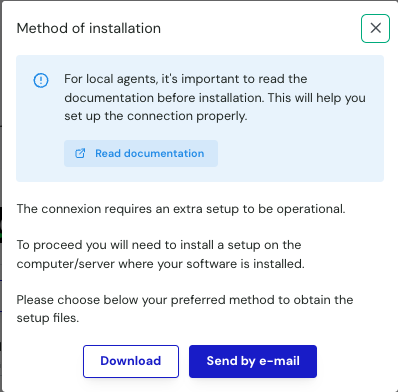
Si vous remplissez le formulaire sur le serveur, cliquez sur Télécharger pour obtenir le fichier d'installation.
Si quelqu'un d'autre effectuera l'installation, cliquez sur Envoyer par e-mail et fournissez leur adresse e-mail.
Questions récurrentes
Comment trouver l'ID du plan analytique
Depuis votre instance Sage, ouvrez la section Plan analytique dans la section "structure".
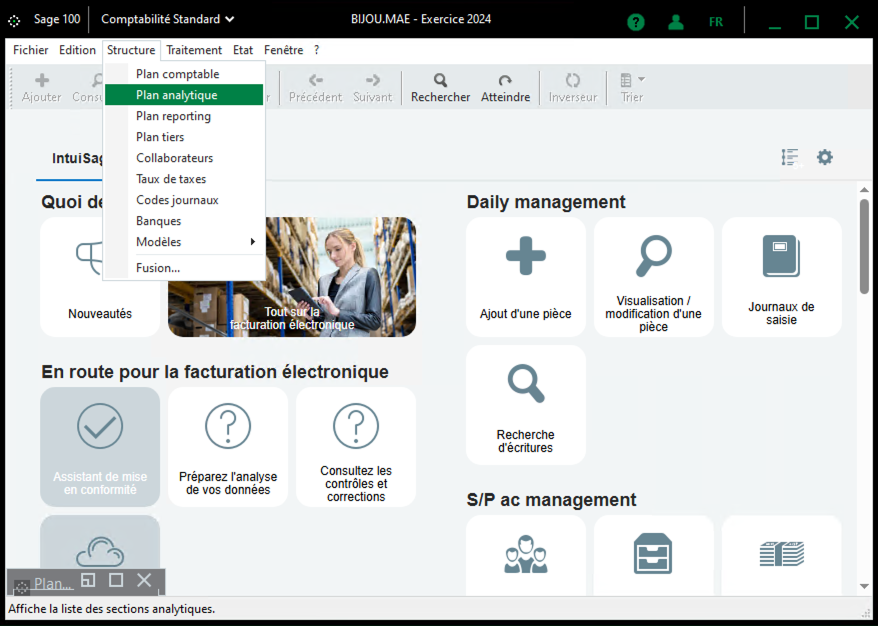
L'ID correspond simplement au numéro du plan à utiliser.
Voici un exemple :
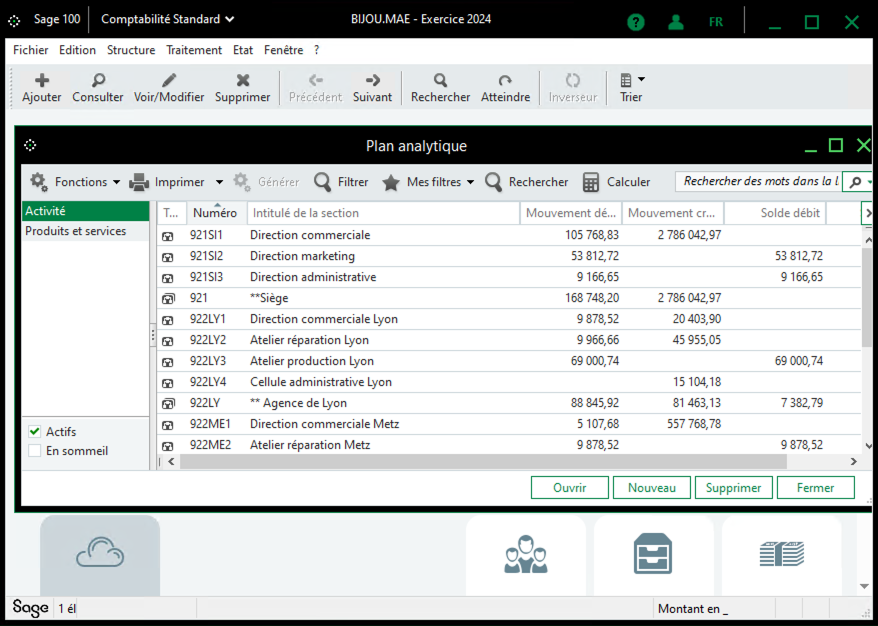
Sur cette image, vous pouvez voir les différents plans analytiques à gauche.
Le numéro à utiliser correspond simplement au numéro du plan si vous les comptiez un par un.
Ici, 1 signifierait ainsi "Activité", 2 signifierait "Produits et Services", et ainsi de suite.
Si vous ne souhaitez pas utiliser l'un d'eux ou si vous n'en avez pas, vous pouvez simplement choisir Inactif
Processus d'installation
Recommandation : Effectuez l'installation directement sur le serveur qui exécute votre instance Sage 100 FR.
Une fois que vous avez rempli le formulaire et téléchargé l'archive zip, commencez par copier l'archive sur le serveur où Sage 100 est installé.
Toutes les étapes suivantes supposent que vous êtes connecté au serveur et que toutes les prérequis ont été vérifiés. Si vous avez des doutes, arrêtez-vous ici et assurez-vous que les exigences sont satisfaites avant de continuer.
Si vous vous apprêtez à installer le service windows pour plusieurs dossiers comptables, nous vous invitons à consulter la documentation suivante avant de procéder à la suite de l'installation (optionnelle).
📄 Sage 100: Connect Multiple Accounting Folders at Once
Extrayez le contenu de Setup.zip.
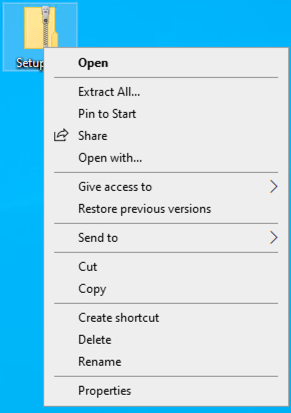
Si vous essayez de lancer l'installation sans extraire l'archive zip au préalable vous verrez le message suivant.
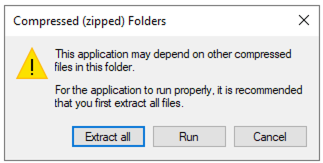
Vous pouvez alors implement cliquer sur le bouton extraire.
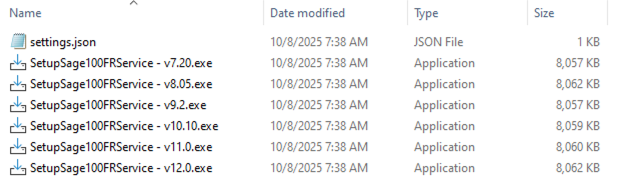
À l'intérieur de ce dossier, vous trouverez :
settings.json– il s'agit d'un fichier de configuration (ne pas ouvrir ou modifier).Un ensemble de fichiers exécutables pour installer le service Windows.
⚠ Important : Ne déplacez aucun fichier hors de ce dossier. Tout est conçu pour fonctionner directement à partir de l'emplacement téléchargé pour simplifier le processus d'installation.
Lancez l'exécutable qui correspond à votre version de Sage. Par exemple, sur notre serveur exécutant Sage 11.02, nous utilisons l' programme d'installation v11.0
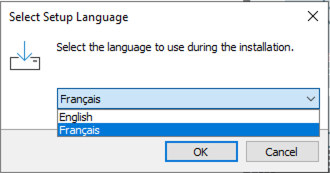
La première page vous demande de sélectionner la langue d'installation. Choisissez celle avec laquelle vous êtes le plus à l'aise.
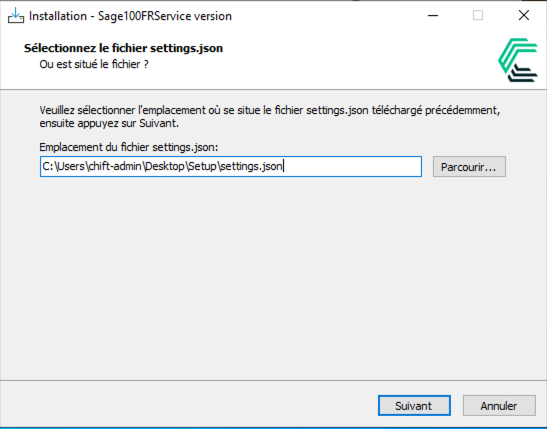
Sur l'écran suivant, l'installateur demandera le fichier de configuration que nous avons mentionné plus tôt. La bonne nouvelle est qu'il est automatiquement détecté dans le même dossier que l'installateur, vous n'avez donc pas besoin de le sélectionner manuellement.
Si vous avez déjà une version du connecteur installée sur votre serveur, vous verrez alors la fenêtre suivante s'ouvrir lors de l'installation. Si ce n'est pas votre cas, passez directement au point 4.
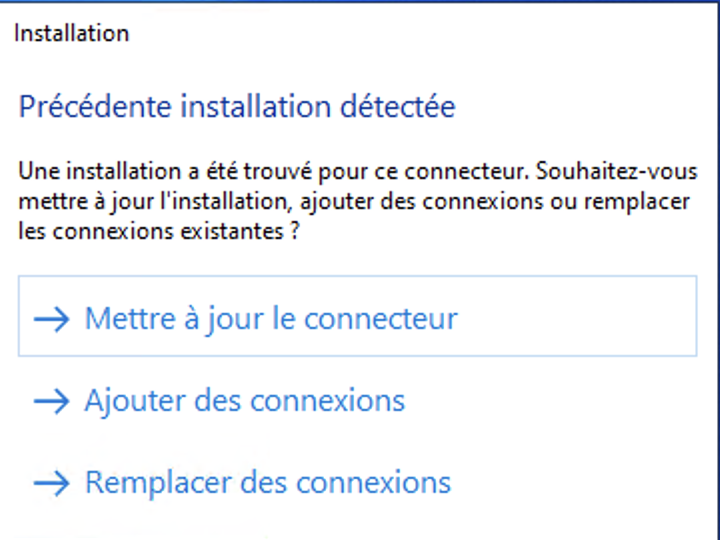
Ce formulaire sert à déterminer quelles actions doivent être appliquées sur le service. Pour avoir plus d'informations sur les différentes options, consultez la description des options en question ci dessous:
mettre à jour le connecteur
Cette réponse ne doit être sélectionnée que si vous souhaitez ré installer complètement le connecteur sur votre serveur (ce qui ne devrait être le cas que si vous utilisez actuellement une vieille version du connecteur ou si vous avez récemment modifié votre version de Sage). En choisissant cette option, l'ensemble des connexions actuellement configurée seront écrasées et remplacées par celles comprise dans le fichier de configuration sélectionné à l'étape précédente. Si vous envisagez de choisir cette option nous vous recommandons de consulter la documentation suivante au préalable:
ajouter des connexions
Cette option ne mettra pas à jour la version du connecteur installée sur votre serveur mais permettra d'ajouter de nouvelles connexions. Cette option permettra donc de conserver l'ensemble des connexions déjà configurées tout en ajoutant celles que vous êtes en train de configurer. Cette option devrait être l'option standard utilisée dans la majorité des cas.
remplacer des connexions
Cette option ne mettra pas à jour la version du connecteur installée sur votre serveur mais permettra d'ajouter de nouvelles connexions. Cette option permettra donc de conserver l'ensemble des connexions déjà configurées tout en ajoutant celles que vous êtes en train de configurer. Cette option devrait être l'option standard utilisée dans la majorité des cas.
Si vous rencontrez le message d'erreur suivant, cela indique que le serveur utilise encore une précédente version du connecteur qui n'est pas compatible avec la version que nous sommes en train d'installer en ce moment.
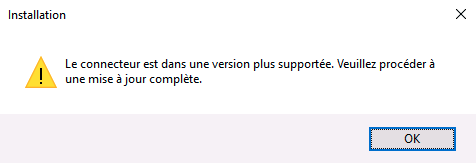
Si c'est votre cas, vous devrez alors ici sélectionner l'option "mettre à jour le connecteur". Pour ceci, nous vous recommandons fortement de consulter la documentation suivante au préalable pour garantir qu'aucune connexion existante ne soit perdue lors de la mise à jour.
Confirmez votre version de Sage. Assurez-vous que la Version Sage On Premise est sélectionnée.
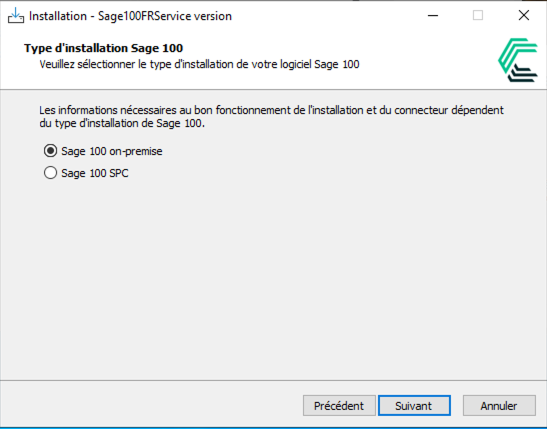
Ensuite, vous allez configurer les connexions pour votre instance Sage. Toutes les connexions actuellement disponibles sur le serveur seront répertoriées.
Pour chaque connexion, vous verrez son nom (par exemple, Demo Sage / MyAccountingFolder). Ce nom correspond au nom de connexion que vous avez entré sur le formulaire précédemment et identifie le dossier Sage correspondant.
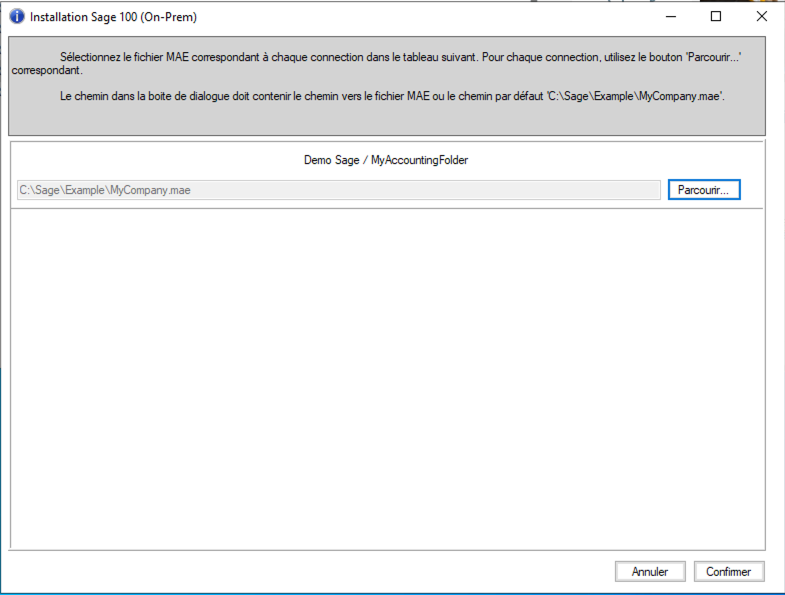
Pour chacune des connexions, vous devrez utiliser le bouton de navigation pour aller sélectionner le fichier MAE associé à ce dossier dans Sage.
Une fois que vous avez sélectionné le fichier MAE, une nouvelle fenêtre contextuelle s'ouvrira pour demander à l'utilisateur Sage d'utiliser pour interagir avec Sage. Nous recommandons fortement l'utilisation de l'utilisateur par défaut <administrateur>.
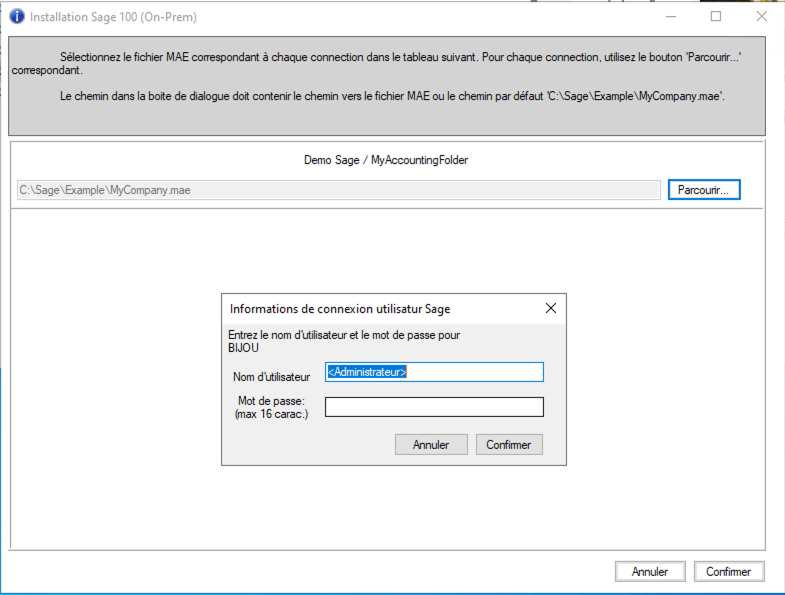
Cliquez sur Confirmer pour finaliser la configuration des informations d'identification pour ce dossier.
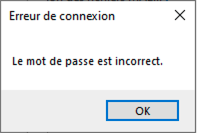
Si les identifiants Sage fourni ne sont pas reconnu par Sage, le message suivant apparaîtra. Pour régler ceci il faudra vérifier que les identifiants fournis sont correct en demandant au client de se connecter sur Sage avec ces identifiants
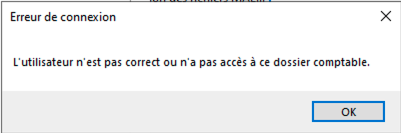
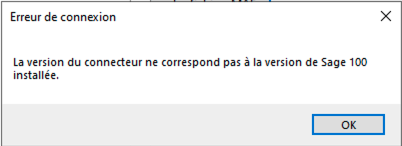
Si la version de l'installer que vous avez exécutée ne correspond pas à la version de Sage que vous avez sur votre serveur, vous verrez l'erreur suivante. Vous devrez alors recommencer l'installation avec la version correspondante à la version de Sage installée sur votre serveur.
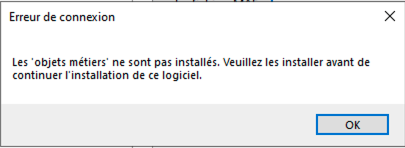
Si la librairie objet métiers n'est pas installée, vous rencontrerez alors l'erreur suivante. Pour la régler il suffit de se rendre sur la page de Sage et d'installer la version des objets métiers correspondant à votre version de Sage.
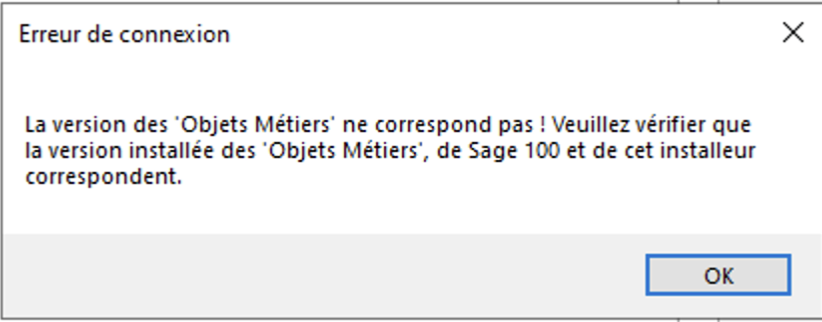
Si la version des objets métiers installée ne correspond pas à celle de votre version Sage, ce message d'erreur apparaîtra. Il suffira alors de désinstaller la version actuellement installée et de ré installer la bonne version de la librairie sur le site de Sage.
Si vous avez plusieurs connexions à établir, remplissez ces informations pour tous les dossiers comptables à connecter pour vous assurer que tous les dossiers sont correctement configurés.
Une fois que tous les dossiers sont configurés, cliquez sur Confirmer en bas à droite pour continuer
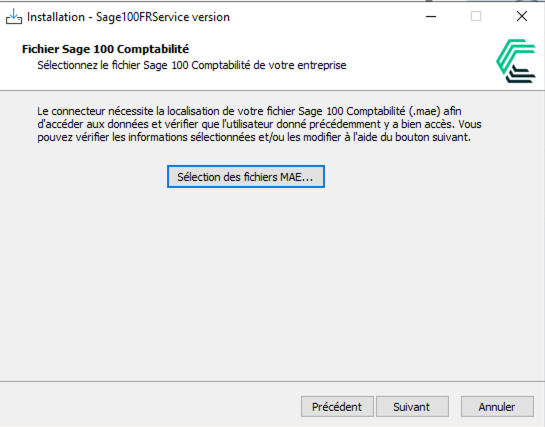
Cliquez sur le bouton Suivant pour valider toutes les informations que vous avez saisies. L'installateur va maintenant vérifier l'accès à chaque dossier comptable configuré lors de l'étape précédente pour s'assurer que tout est correctement configuré.
Si des informations d'identification ne sont pas reconnues par Sage, cliquez sur Sélectionner les fichiers MAE pour revenir en arrière et les mettre à jour avant de continuer.
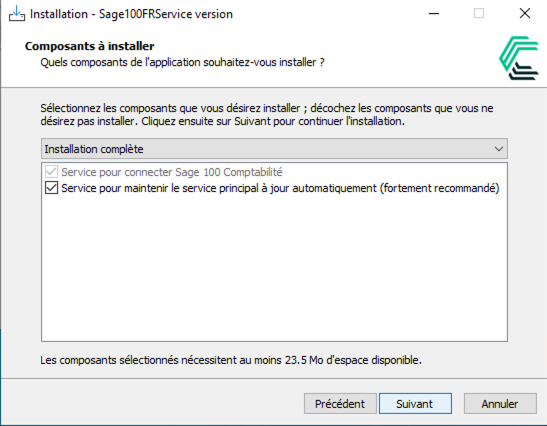
Cliquez sur Suivant pour finaliser l'installation de l'agent.
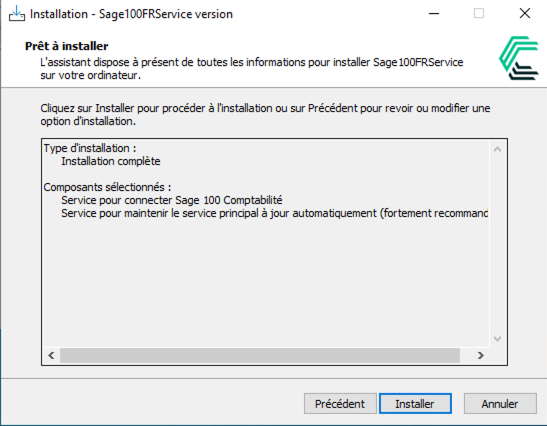
Cliquez sur Installer pour démarrer l'installation.
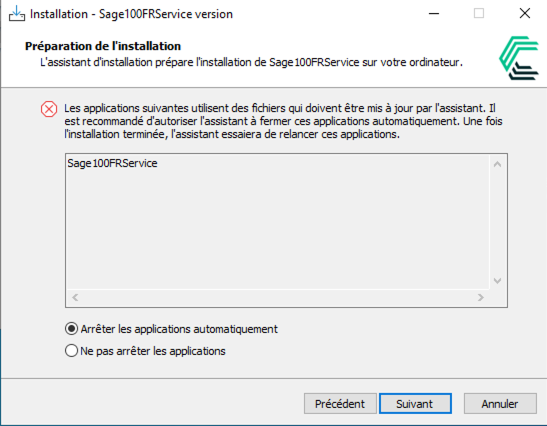
Si un écran apparaît indiquant qu'une version précédente de l'installateur existe, cela signifie simplement que le service sera arrêté et mis à jour. Cliquez sur Suivant pour continuer.
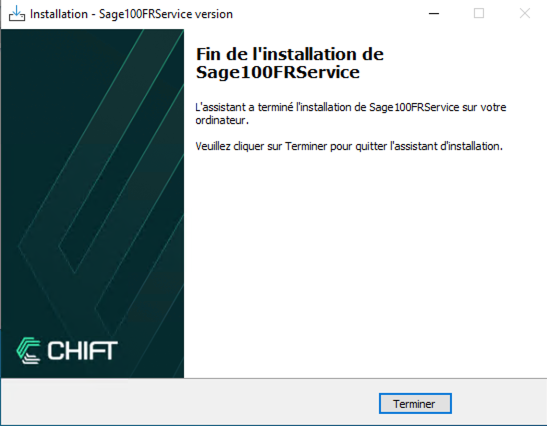
Une fois l'installation terminée, vous verrez alors la page suivante.
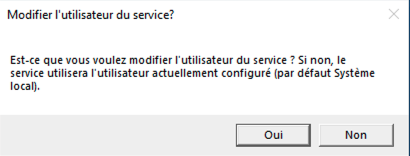
Elle vous demande ici si vous souhaitez modifier l'utilisateur faisant tourner le service. Cette action est nécessaire si des permissions spécifique sont nécessaires pour accéder aux fichiers Sage (si vous utilisez des disques réseaux par exemple) ou si l'utilisateur Local System n'a pas accès à la base de donnée Sage. Si un changement d'utilisateur est nécessaire cliquez sur Oui, autrement cliquer sur Non.
Si vous avez cliqué sur Oui, une page supplémentaire s'ouvrira pour vous demander de sélectionner l'utilisateur à utiliser pour le service. Nous recommandons ici généralement d'utiliser l'utilisateur windows avec lequel vous avez effectué l'installation car il s'agit de l'utilisateur avec lequel toutes les validations ont étés effectuées pendant l'installation.
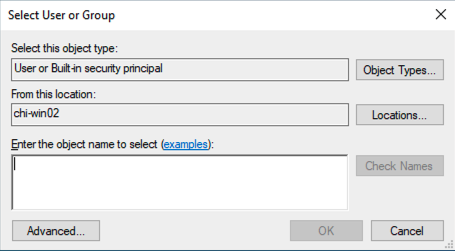
Dès que l'utilisateur aura été configuré, vous pouvez cliquer sur Terminer.
🎉 Félicitations !! Tout devrait être configuré correctement 🙌
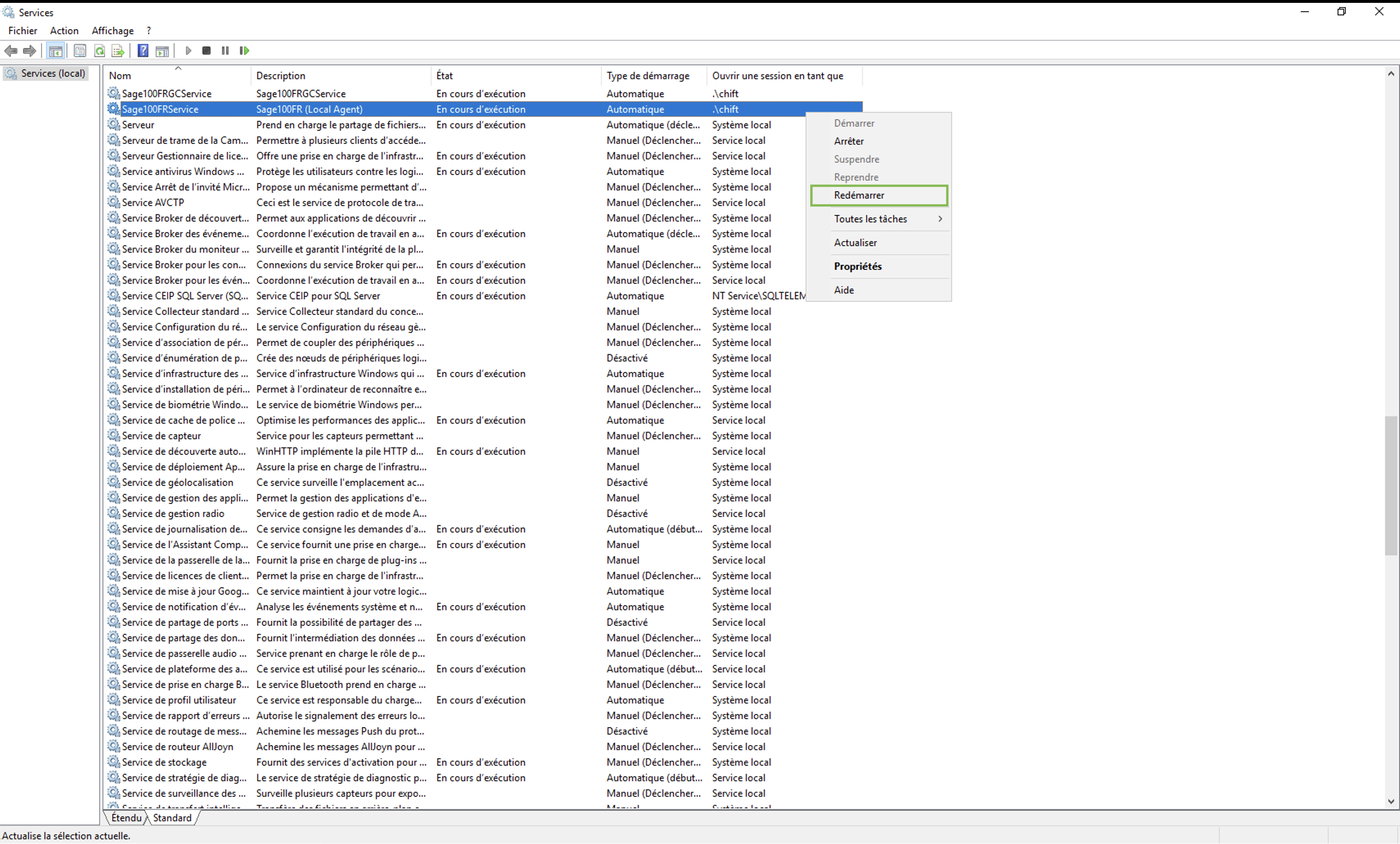
Si vous devez modifier l'utilisateur faisant tourner le service
Pour ce faire, ouvrez la barre de recherche windows et tapez le mot "service". Le résultat devrait apparaître comme étant le premier élément mis en avant par Windows.
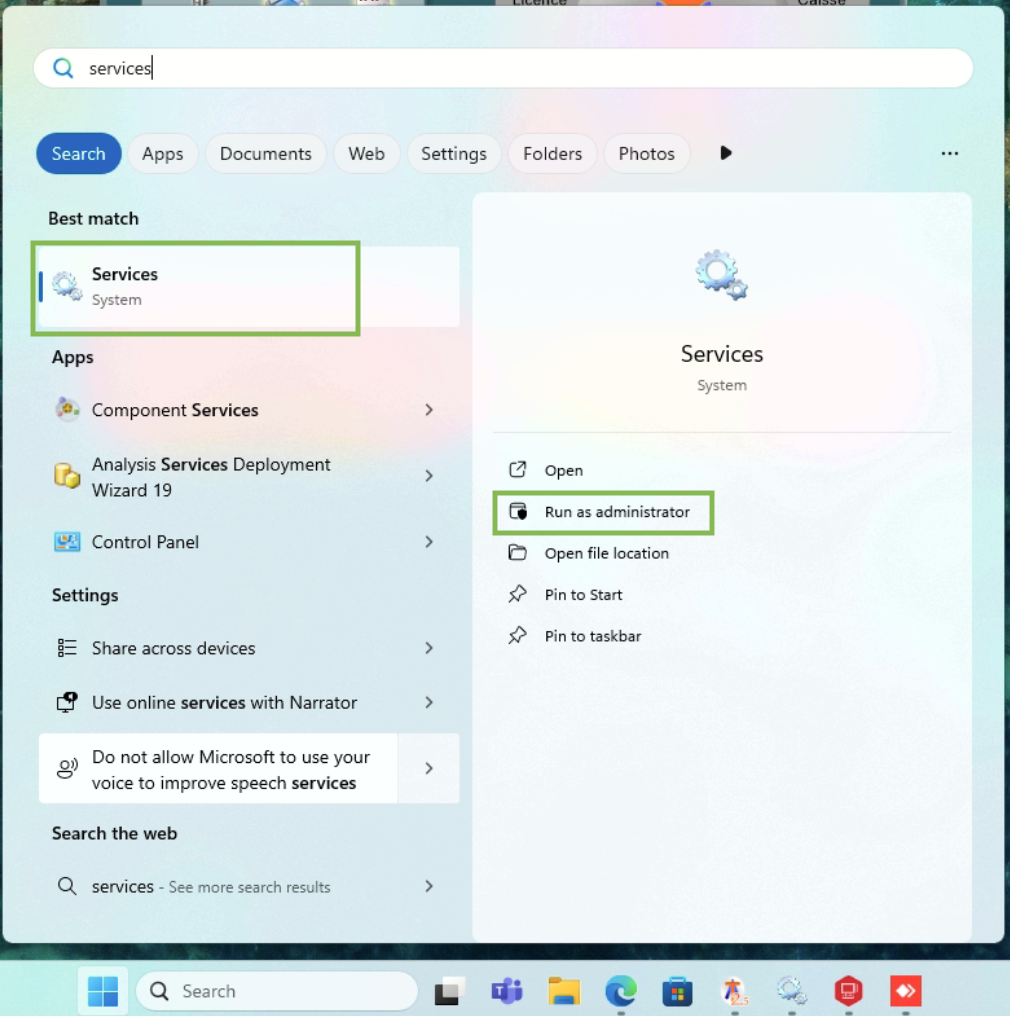
Dans cette liste de service, vous devriez retrouver un service nommé Sage100FRService. Trouvez le dans la liste, puis faites un click droit => propriétés pour ouvrir la page de configuration du service.
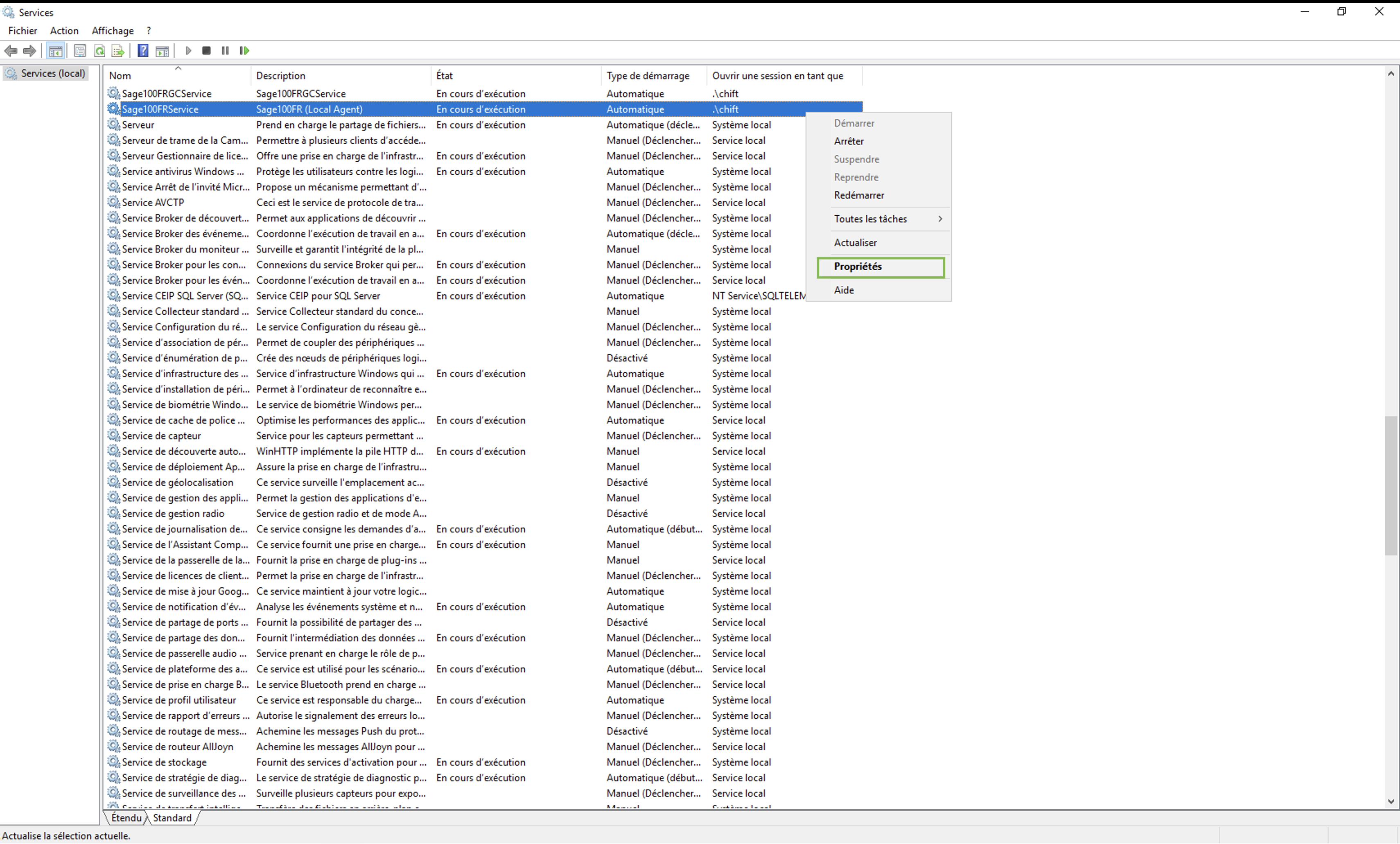
Dès que vous avez ouvert la page de configuration du service, cliquez sur le deuxième onglet permettant de gérer la connexion du service. Cliquez sur l'option "ce compte" puis renseignez les identifiants de l'utilisateur windows sur lequel vous êtes actuellement connecté et pour lequel vous avez effectué l'installation.
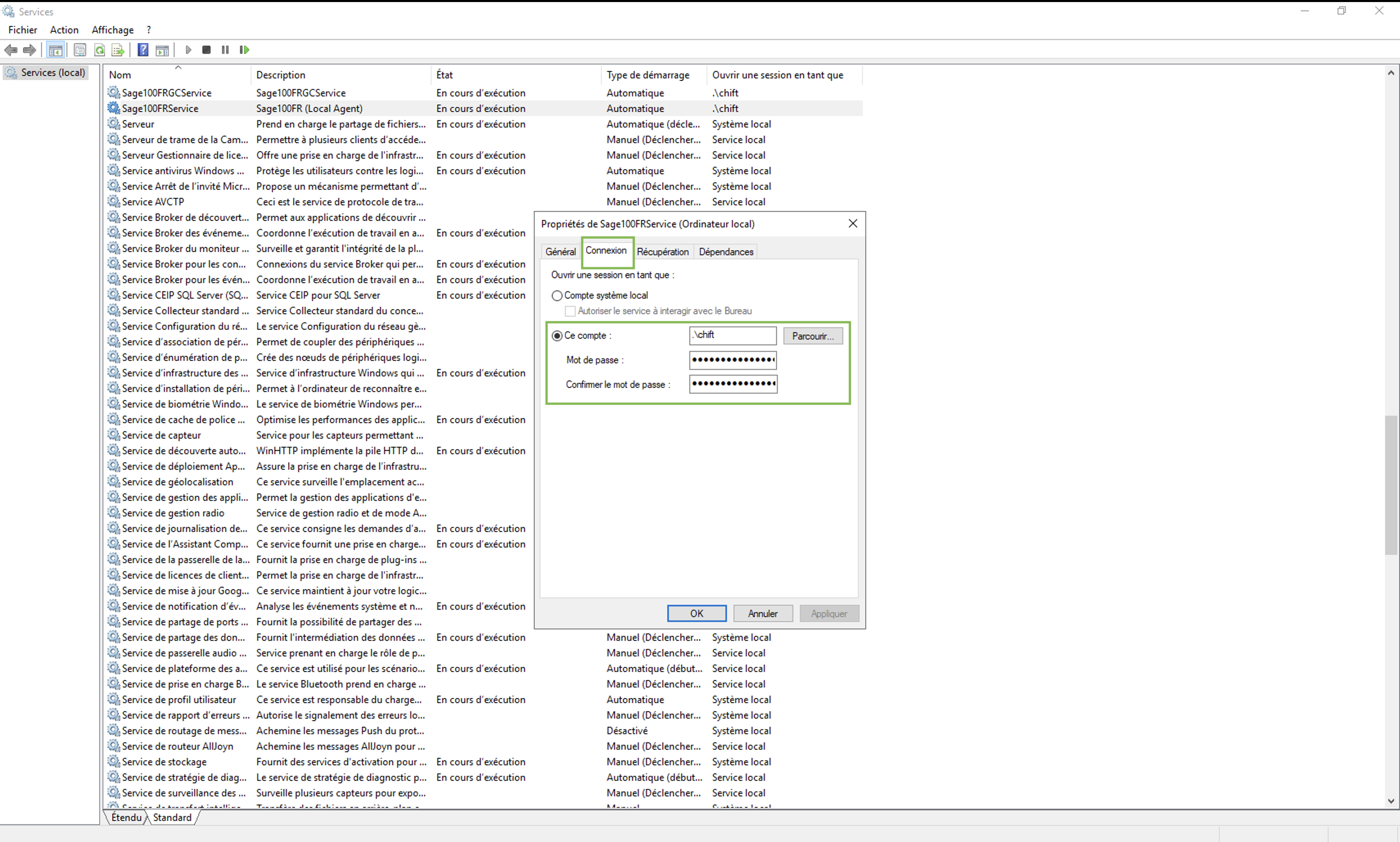
Dès que ce sera fait, il ne restera alors plus qu'à redémarrer le service pour qu'il puisse démarrer avec toutes les permissions nécessaires.