a3ERP
Last updated: May 12, 2026
🚨 PREREQUISITOS
Requisitos técnicos
.NET Framework 4.8 debe estar instalado en el servidor donde a3ERP está instalado.
El agente local debe estar instalado en el mismo servidor que a3ERP.
→ La instalación en otra máquina es no compatible.
Acceso y credenciales requeridos
nombre de usuario a3ERP con acceso a la empresa objetivo
Contraseña para el usuario a3ERP anterior
Un cuenta de administrador de Windows para realizar la instalación
Acceso a unidades de red para a3ERP
Cuando los datos de a3ERP están almacenados en una unidad de red compartida (por ejemplo, W:\), el servicio Windows A3ERPService debe ejecutarse bajo una cuenta de usuario de Windows que tenga acceso a dicha unidad.
La cuenta Local System predeterminada no tiene acceso a unidades de red mapeadas, lo que provocará un error de inicio de sesión.
Para solucionar esto:
Abrir services.msc
Buscar A3ERPService, clic derecho → Propiedades
Ir a la pestaña Iniciar sesión
Cambiar de la cuenta Local System a una cuenta de usuario de dominio o local que tenga acceso a la unidad de red compartida (por ejemplo, W:\)
Reiniciar el servicio
Versiones de a3ERP compatibles
14.5.2 → ...
📋️ LLENANDO EL FORMULARIO
❶ Conectar
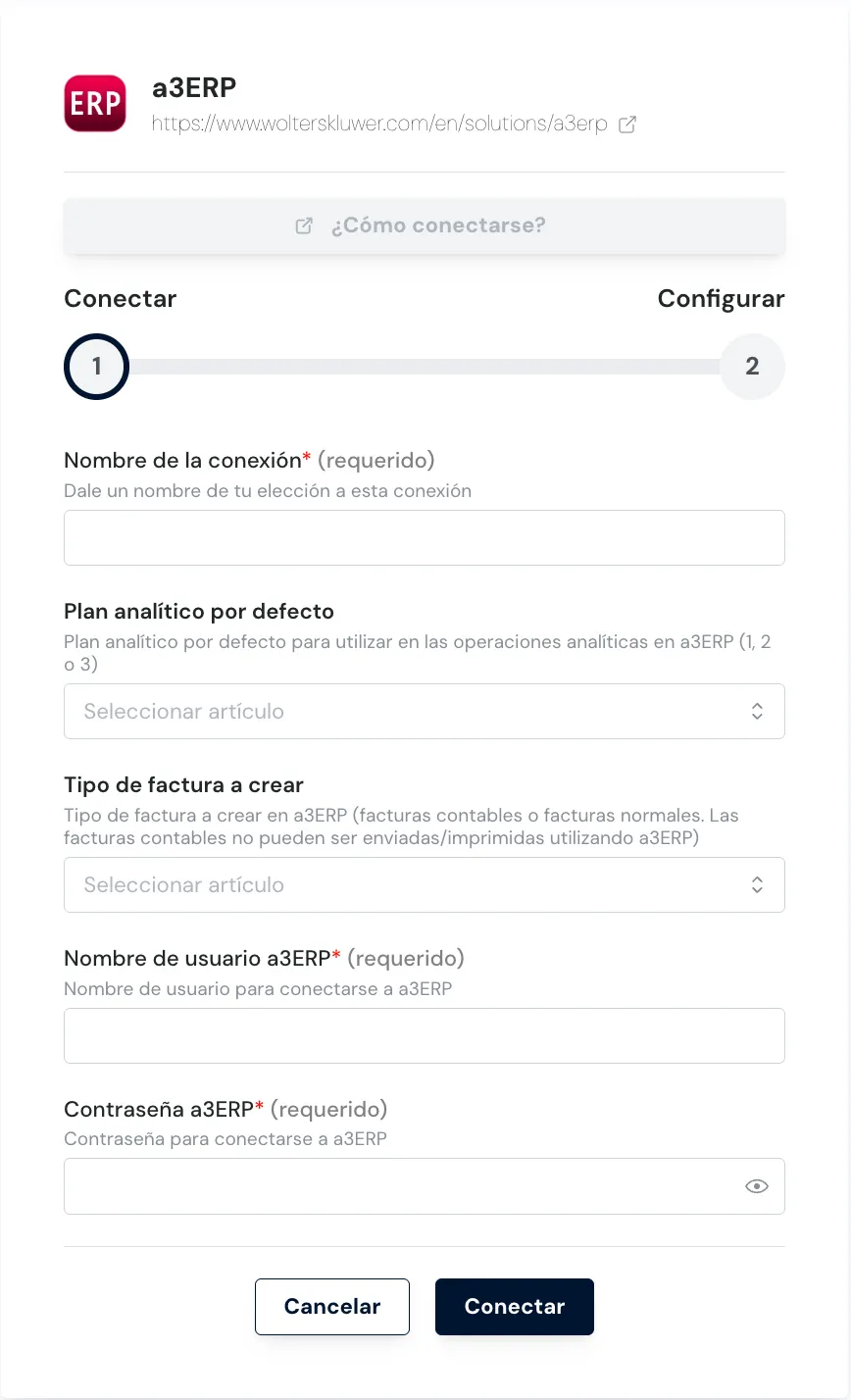
Paso 1: Elija un nombre para su conexión. (Si este campo no es visible, simplemente omita este paso y continúe)
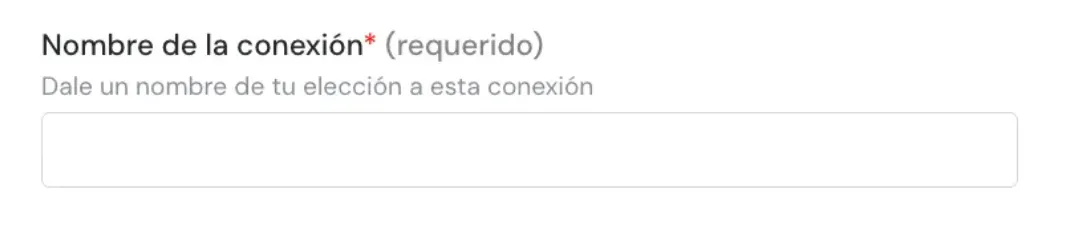
Paso 2: Seleccione el plan analítico predeterminado. (Si este campo no está visible, simplemente omita este paso y continúe)
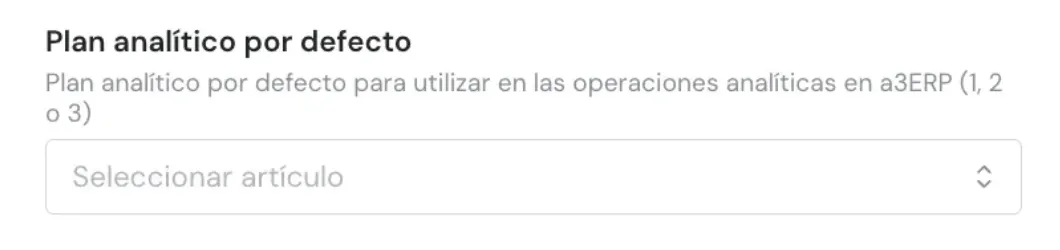
Paso 3: Elija el tipo de creación de factura. (Si este campo no está visible, simplemente omita este paso y continúe)
En a3RP se pueden crear 2 tipos de facturas:
Facturas normales
Facturas contables
Las facturas contables no pueden enviarse o imprimirse usando a3RP. Elija el tipo de factura que desea que la integración cree
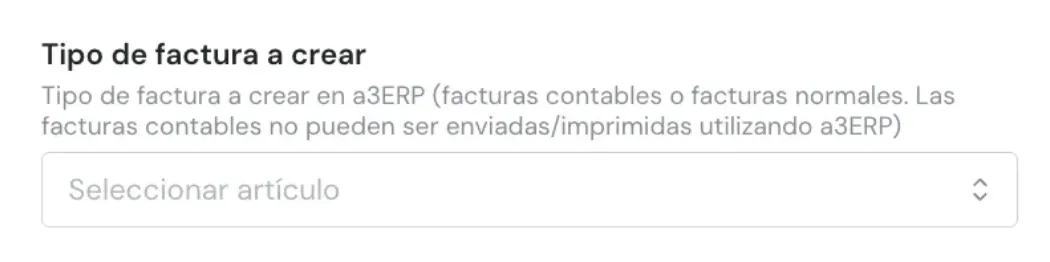
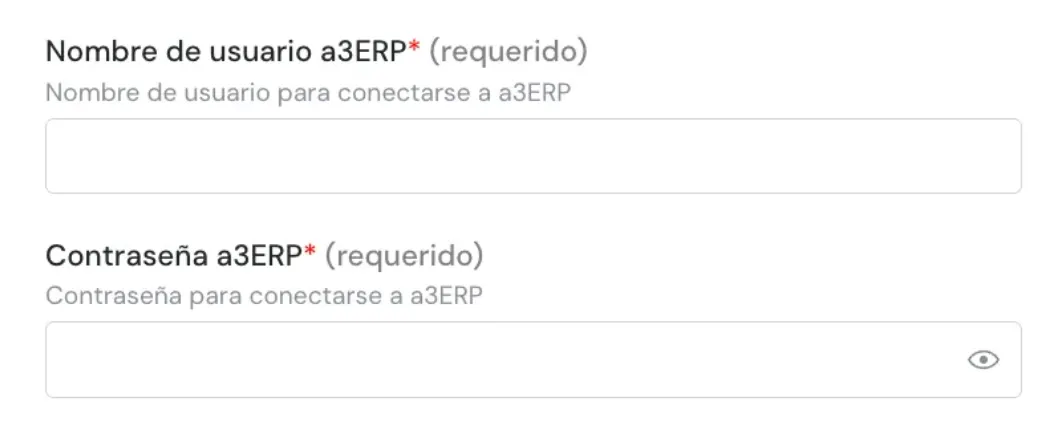
Paso 4: Introduzca el nombre de usuario y contraseña de a3ERP.
Paso 5: Haga clic en "Conectar" para finalizar el completado del formulario.
👉 Se mostrarán dos opciones :
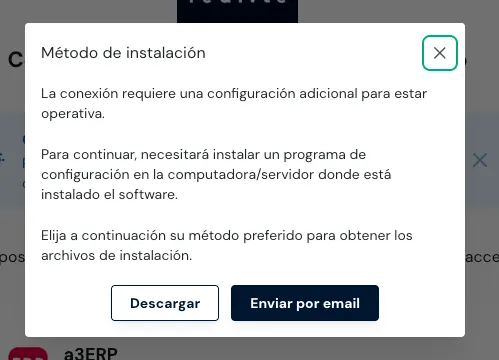
Si está completando el formulario en el servidor, haga clic en Descargar para obtener el archivo de instalación.
Si otra persona realizará la instalación, haga clic en Enviar por correo electrónico y proporcione su dirección de correo electrónico.
❷ Configurar
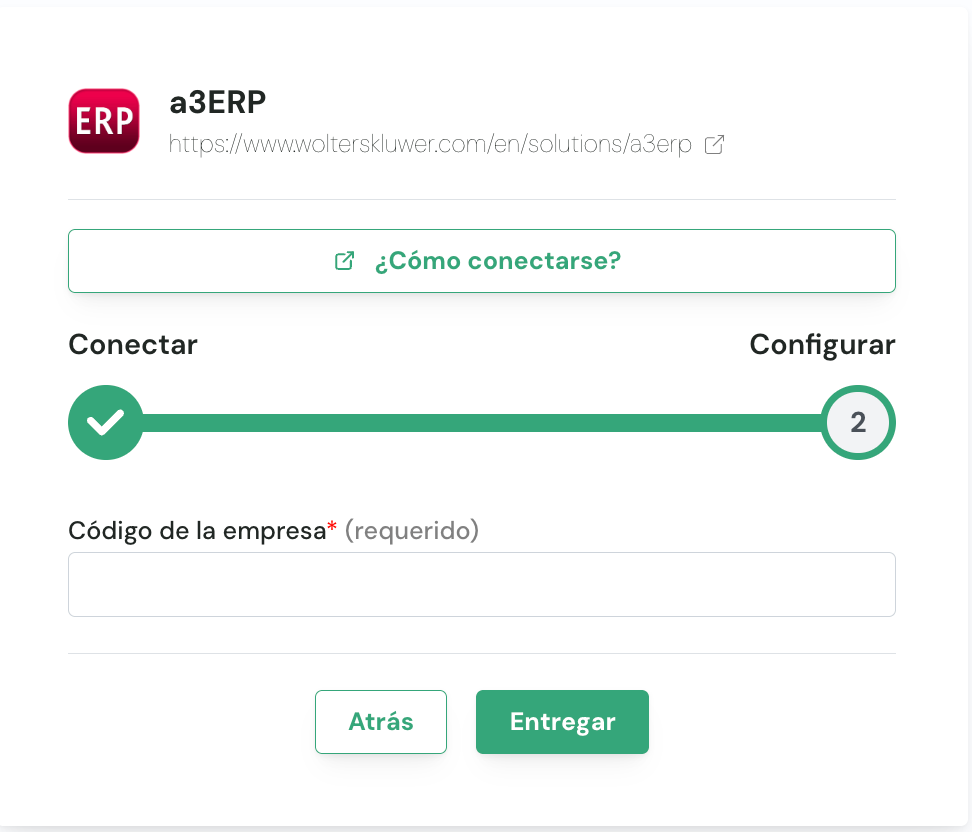
Una vez que el instalador haya sido descargado o recibido, y antes de iniciar la instalación, debe especificar el código de empresa de la entidad de su empresa de a3ERP a la que se va a conectar.
Este paso debe completarse antes del proceso de instalación.
El código de empresa se encuentra en la pantalla de selección de empresas, que es la primera pantalla que se muestra al iniciar a3ERP.
En el ejemplo ilustrado, el código de empresa es “ZDEMO”.
💿 Proceso de instalación
Recomendación: Realice la instalación directamente en el servidor que ejecuta su empresa de a3ERP.
Realice la instalación directamente en el servidor que aloja la empresa de a3ERP.
Después de completar el formulario y descargar el archivo ZIP:
Copie el archivo al servidor a3ERP.
Extraiga el contenido de
Setup.zip.Ejecute el ejecutable.
Siga los pasos de instalación en pantalla para completar la configuración.