Sage 100 FR Gestion Commerciale - On Premise
Last updated: April 2, 2026
Pré-requis
Afin que le connecteur fonctionne sur le serveur, vous devez vous assurer avant l'installation que :
Avoir accès au serveur en tant qu'administrateur où Sage 100 est installé afin de procéder à l'installation.
⚠ Veuillez noter que le serveur/ordinateur doit être accessible à tout moment avec une connexion Internet (24 heures sur 24).
Sinon, les données pourraient ne pas être synchronisées
Le framework .NET 4.8 est installé sur le serveur
Nous disposons d'un utilisateur Windows qui a un accès en lecture et écriture à la base de données SQL du fichier comptable et au fichier Sage 100.
Il y a deux options possibles :
Récupérer le nom et le mot de passe d'un utilisateur qui aurait ces deux accès.
Créer un utilisateur spécifique au connecteur Sage 100 - c'est la solution recommandée
💡 La version Sage est au moins la version 7, la version à partir de laquelle les objets Business sont compatibles avec le connecteur.
Les versions de Sage 100 et celles des objets Business doivent correspondre. Voici un résumé :
Version de Sage 100 | Version des Objets Métiers |
7.0 | 7.2 |
8.0 | 8.05 |
9.0 | 9.02 |
10.0 | 10.05 |
11.0 | 11.0 |
12.0 | 12.0 |
Vous pouvez trouver les versions disponibles de cette bibliothèque ici.
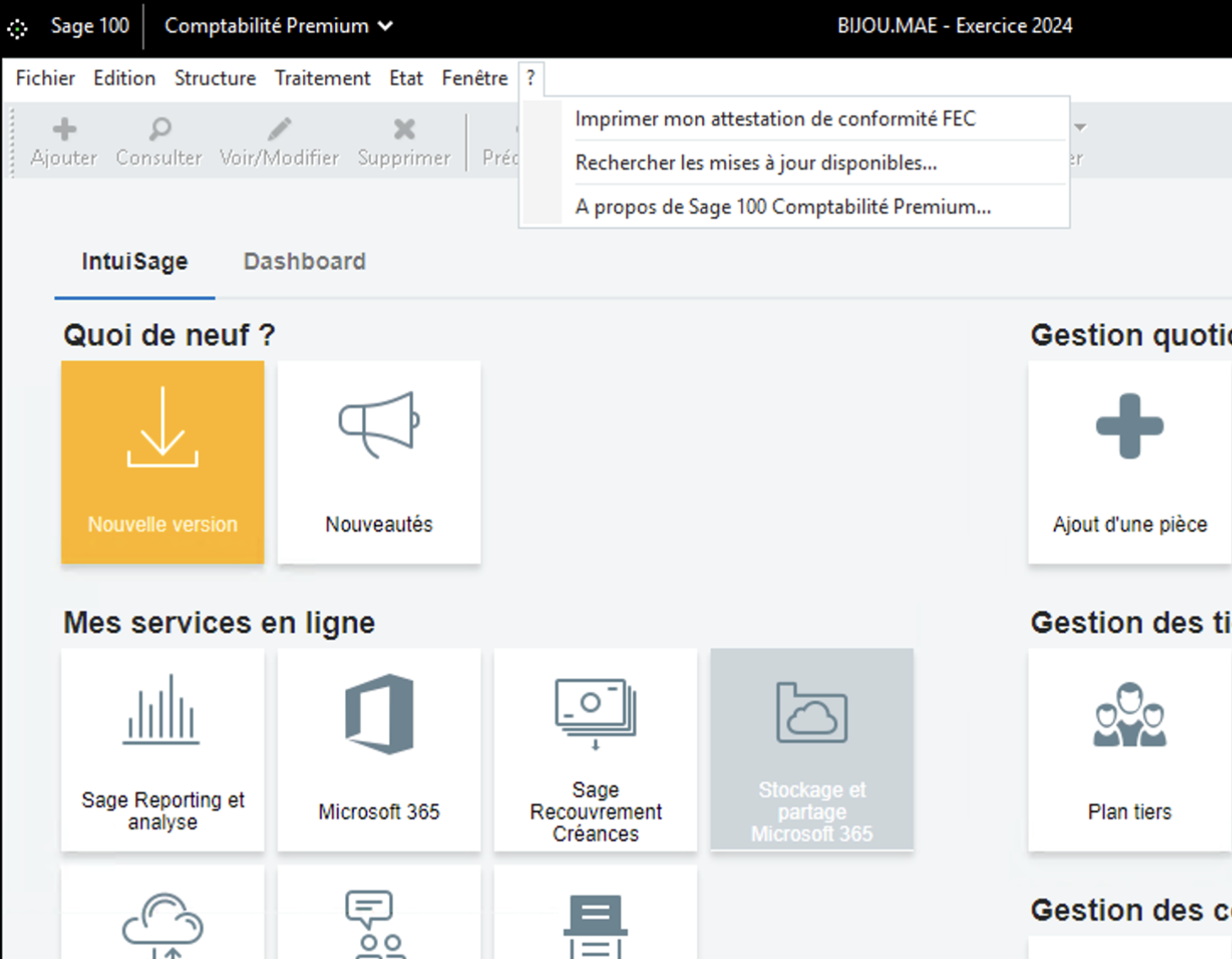
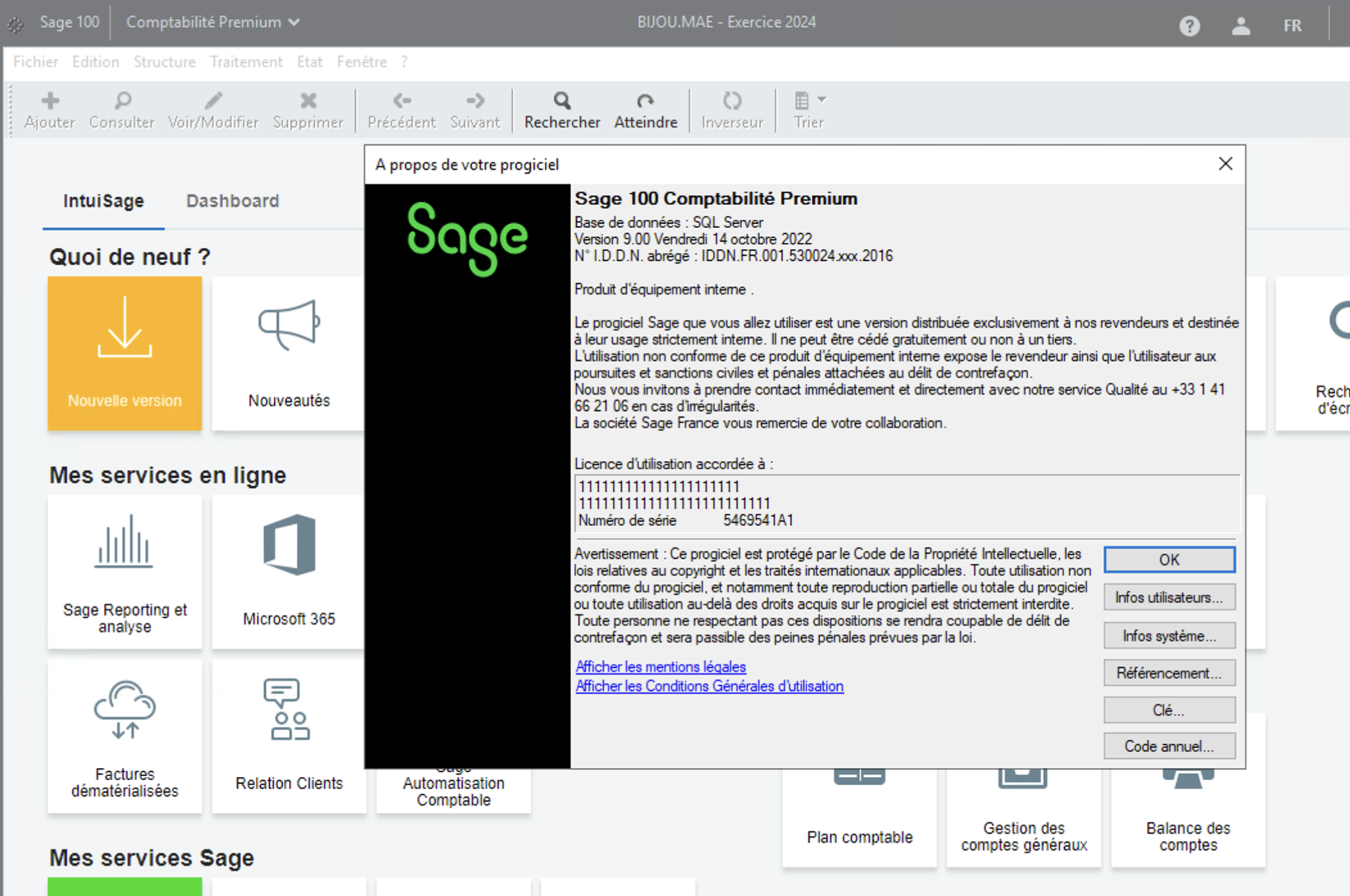
Vérifiez votre version de Sage :
Depuis votre compte dans la barre de menu →"?" → "À propos de Sage 100 Accounting ..."
Sur la page qui s'ouvre, vous trouverez en haut de la page le numéro de vos versions de Sage.
PRÉPARATION
Pour établir la connexion avec Sage 100 "On Premise", vous devrez récupérer certaines informations sur votre instance Sage 100 et auprès du partenaire intégrateur qui a installé votre instance Sage 100.
Trouver le code de votre fichier / société
Récupérer le numéro de la zone / plan analytique
Récupérer l'emplacement du fichier GCM (.gcm)
Récupérer votre identifiant et mot de passe Sage
1. Trouver le code de votre fichier / société
Ces informations sont visibles depuis votre instance Sage 100 tout en haut de votre page dans une barre de menu. Au centre de cette bannière « menu », vous verrez le code de votre dossier (entreprise) indiqué.

2. Récupérer le numéro de la zone/plan analytique (le cas échéant)
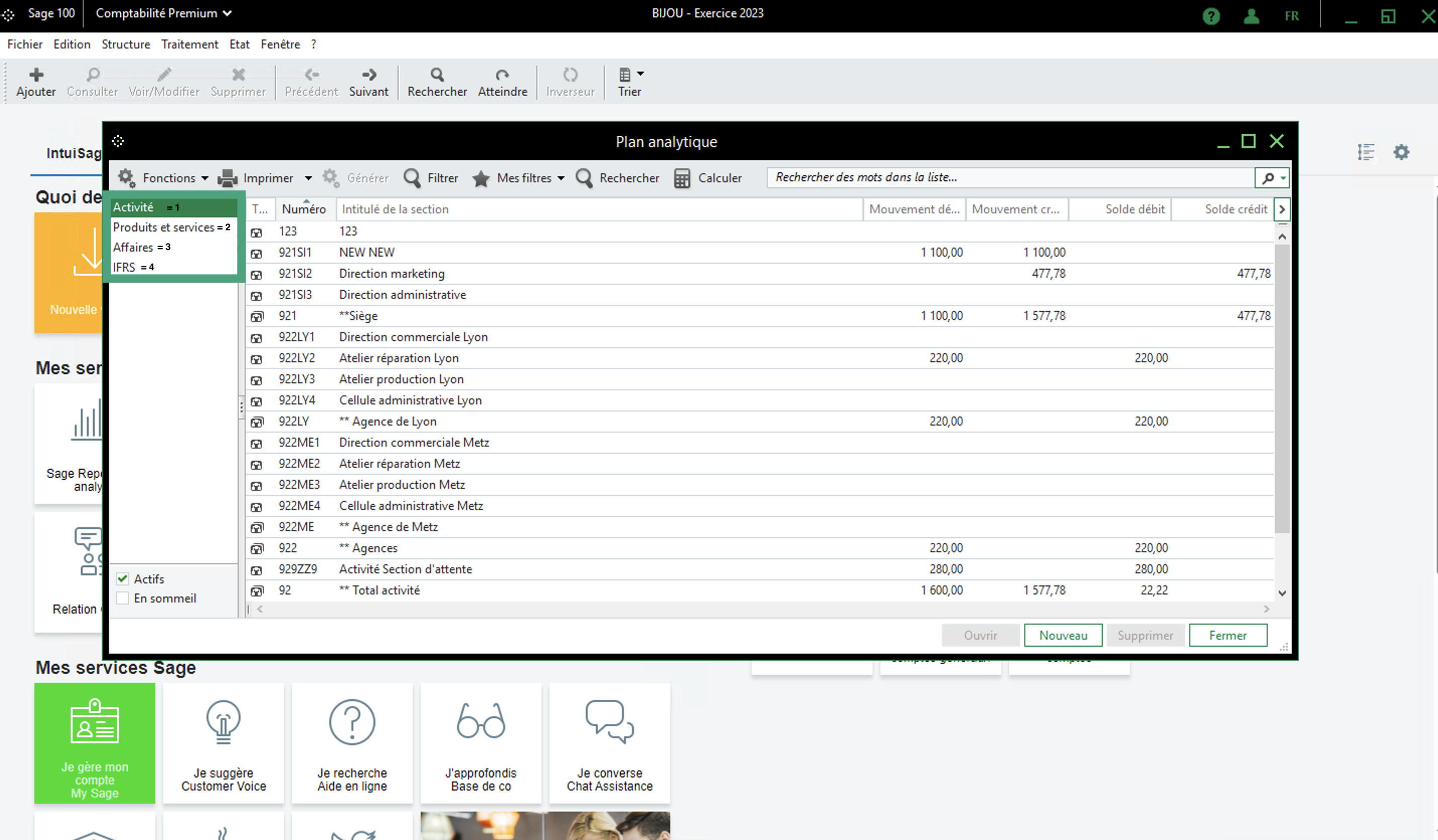
Pour identifier le numéro de la zone/plan analytique, vous devez suivre ces étapes depuis votre instance Sage100.
Menu → Structure → Plan analytique
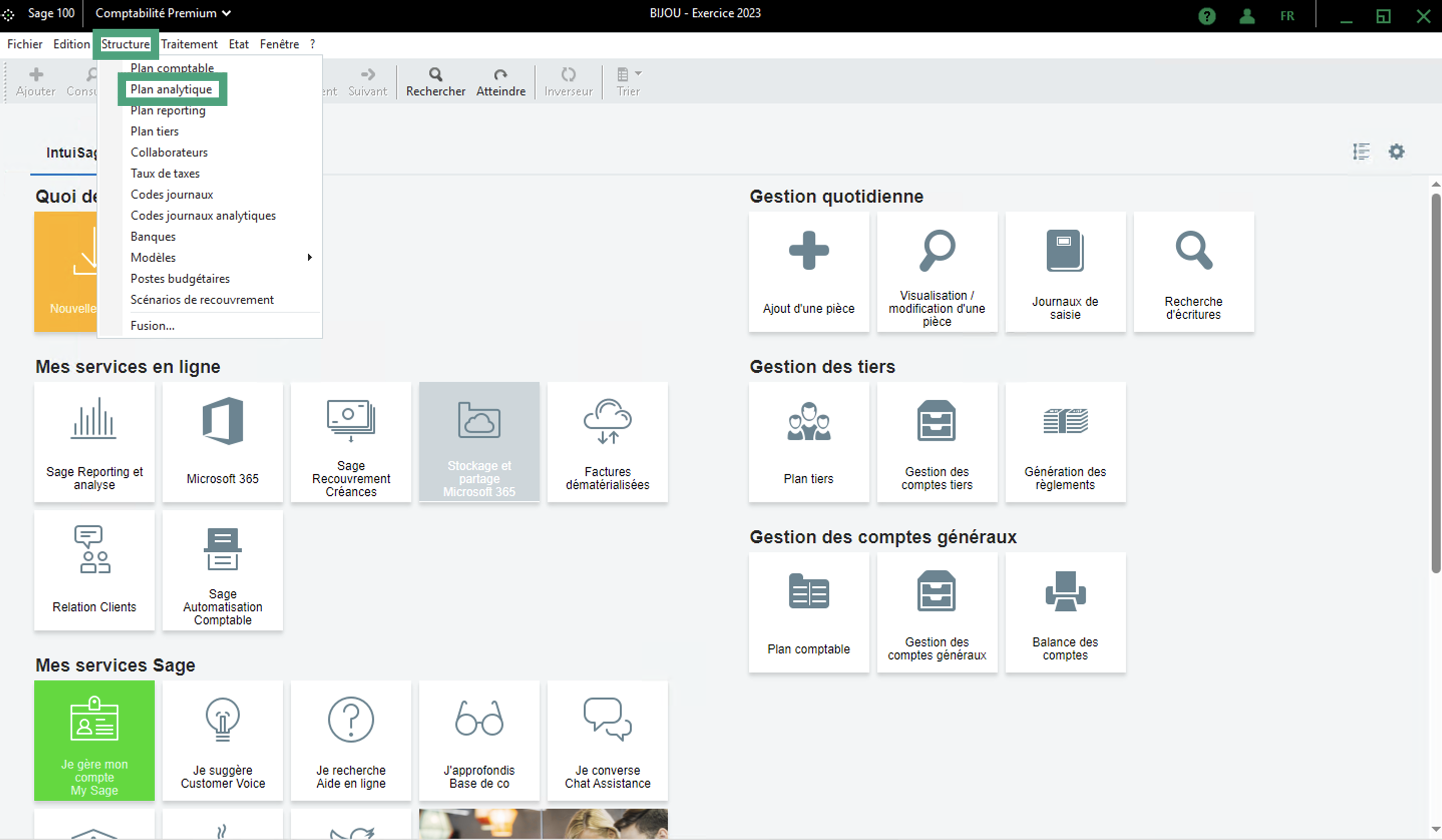
Vous devez choisir le plan analytique à connecter. Dans le compte d'exemple ci-dessous, nous disposons de 4 plans analytiques possibles.
Activité = 1 (inscrivez le chiffre 1 pour sélectionner la première option du plan analytique)
Produits et services = 2 (inscrivez le chiffre 2 pour sélectionner la deuxième option du plan analytique)
Entreprise = 3 (inscrivez le chiffre 3 pour sélectionner la troisième option du plan analytique)
et ainsi de suite...
3. Récupérer l'emplacement du fichier de comptabilité (.gcm)
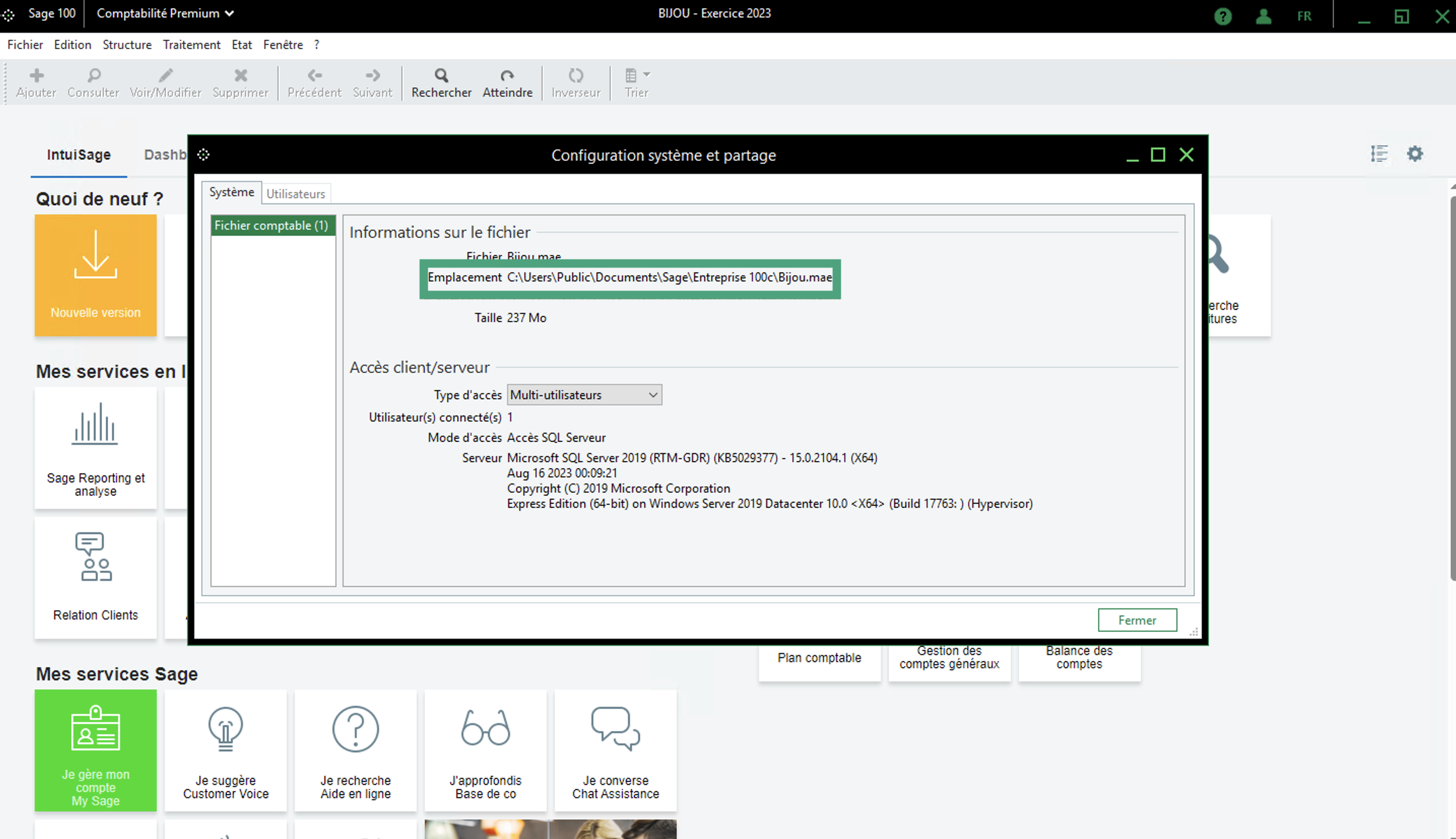
Depuis votre instance Sage 100, allez dans "Files" → "System Configuration and Sharing"
Ensuite, comme indiqué sur la capture d'écran ci-dessous, sélectionnez "accounting file" et copiez le nom de l'emplacement du dossier de données Sage 100, puis conservez-le pour le remplir ultérieurement dans le formulaire de connexion.
⚠ Assurez-vous que le type d'accès est réglé sur "multi-user".
4. Récupérez votre nom d'utilisateur et votre mot de passe
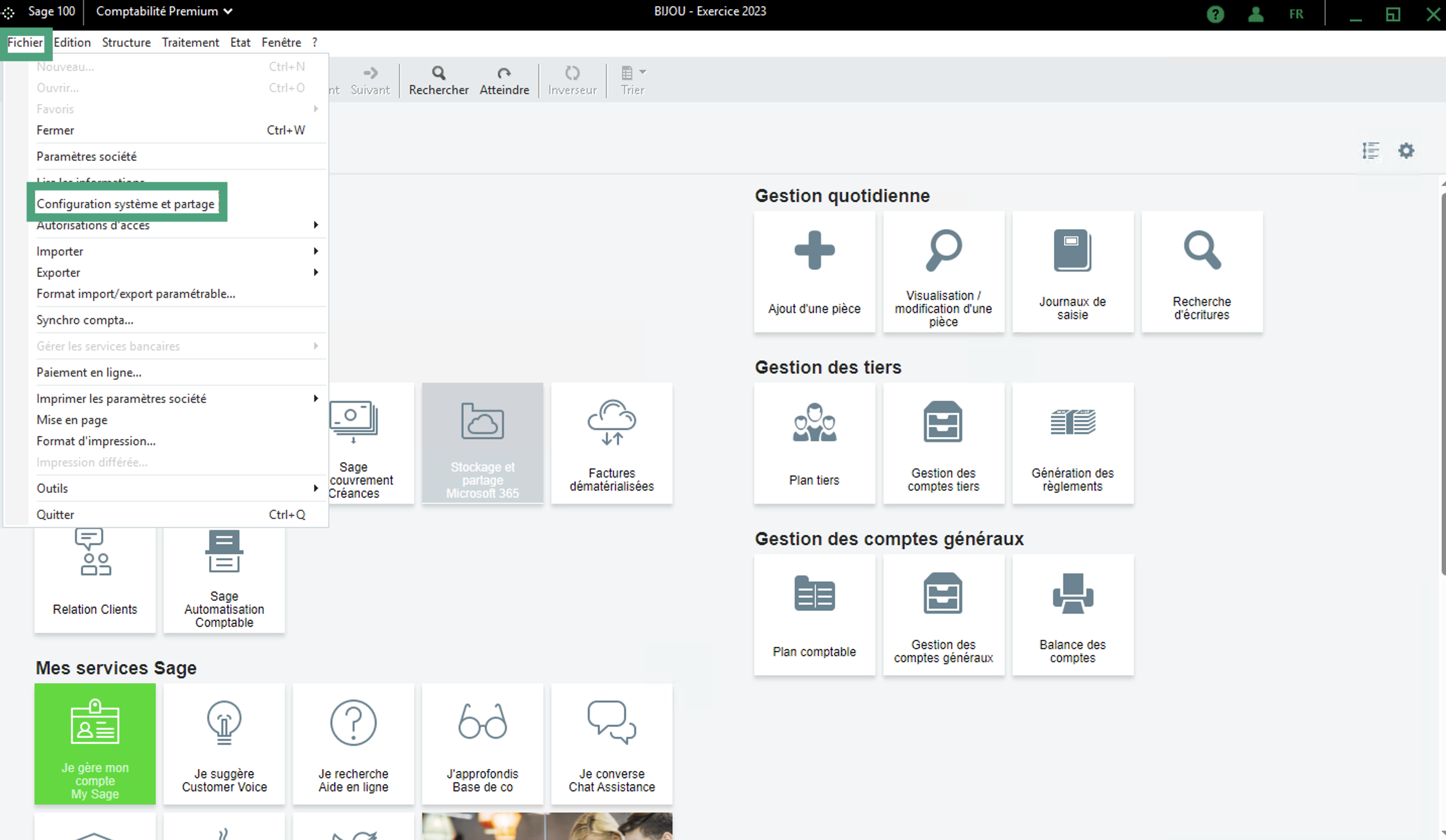
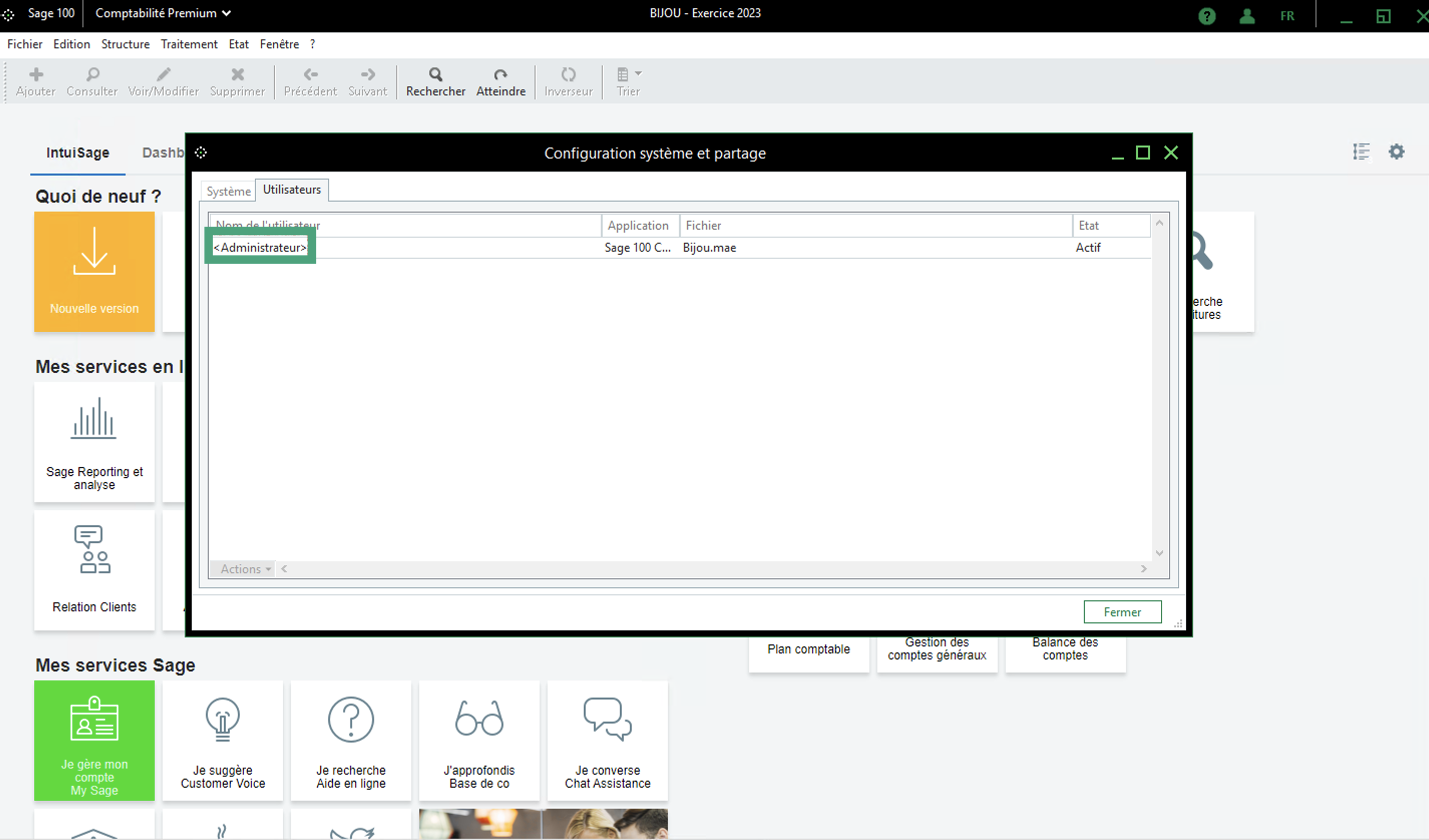
Le nom d'utilisateur Sage 100 peut être récupéré comme suit : dans votre compte Sage 100, accédez à "Fichier" → "Configuration du système et partage".
⚠ Si vous utilisez l'administrateur par défaut, vous devrez également fournir les caractères de comparaison : <Administrator>
Le mot de passe de l'utilisateur Sage est celui de l'utilisateur ci‑dessus. Il se peut que l'utilisateur mentionné n'ait pas de mot de passe. Dans ce cas, laissez ce champ vide.
Connexion
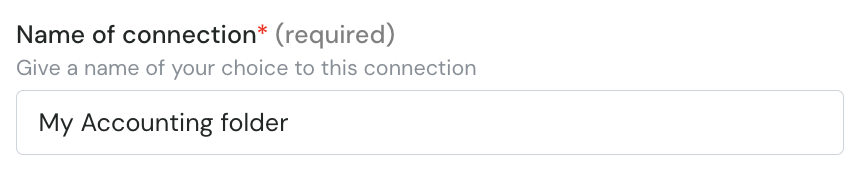
Étape 1 : Choisissez un nom pour votre connexion (le cas échéant, cette première question n’est pas toujours affichée)
Étape 2 (optionnel) : Si demandé, fournissez le numéro associé au plan analytique que vous souhaitez utiliser par défaut. C’est la valeur de l’étape 2 de la préparation.
Étape 3 : cliquez sur "Connect" pour finaliser la connexion et télécharger l'agent local

Téléchargement et installation de l'agent local
Étape 1 : Télécharger le fichier Zip
Après l'étape de connexion, vous disposerez de deux options pour télécharger et installer l'agent local sur le même serveur/ordinateur que votre instance Sage 100 :
Si vous avez un accès administrateur au serveur/ordinateur où Sage 100 est installé, vous pouvez télécharger directement le programme en cliquant sur Télécharger. Sinon, un lien pour télécharger le même fichier Zip sera envoyé par e‑mail à l'adresse e‑mail que vous fournirez.
Un dossier zip s'ouvrira et vous proposera plusieurs fichiers.
Démarrez l'installation du dossier "agent local" avec le numéro correspondant à votre version de Sage.
Pendant l'installation, vous devrez sélectionner le fichier "settings.json" pour compléter les étapes d'installation.
Si Sage 100 est installé sur un serveur/ordinateur auquel vous n'avez pas d'accès administrateur, vous avez la possibilité d'envoyer le programme par e‑mail à la personne ou à l'entreprise qui possède les droits d'administrateur sur le serveur/ordinateur où Sage 100 est installé.
Étape 2 : Installer le Cockpit (s’il n’a pas déjà été installé)
Pour installer le cockpit, veuillez suivre les étapes documentées dans l’article suivant :
📄 Cockpit d'Agent Local — Guide de l'utilisateur
Si le Cockpit a déjà été installé sur votre serveur, vous pouvez le lancer en tant qu’administrateur et accéder directement à la section Sage 100 FR GC du cockpit.
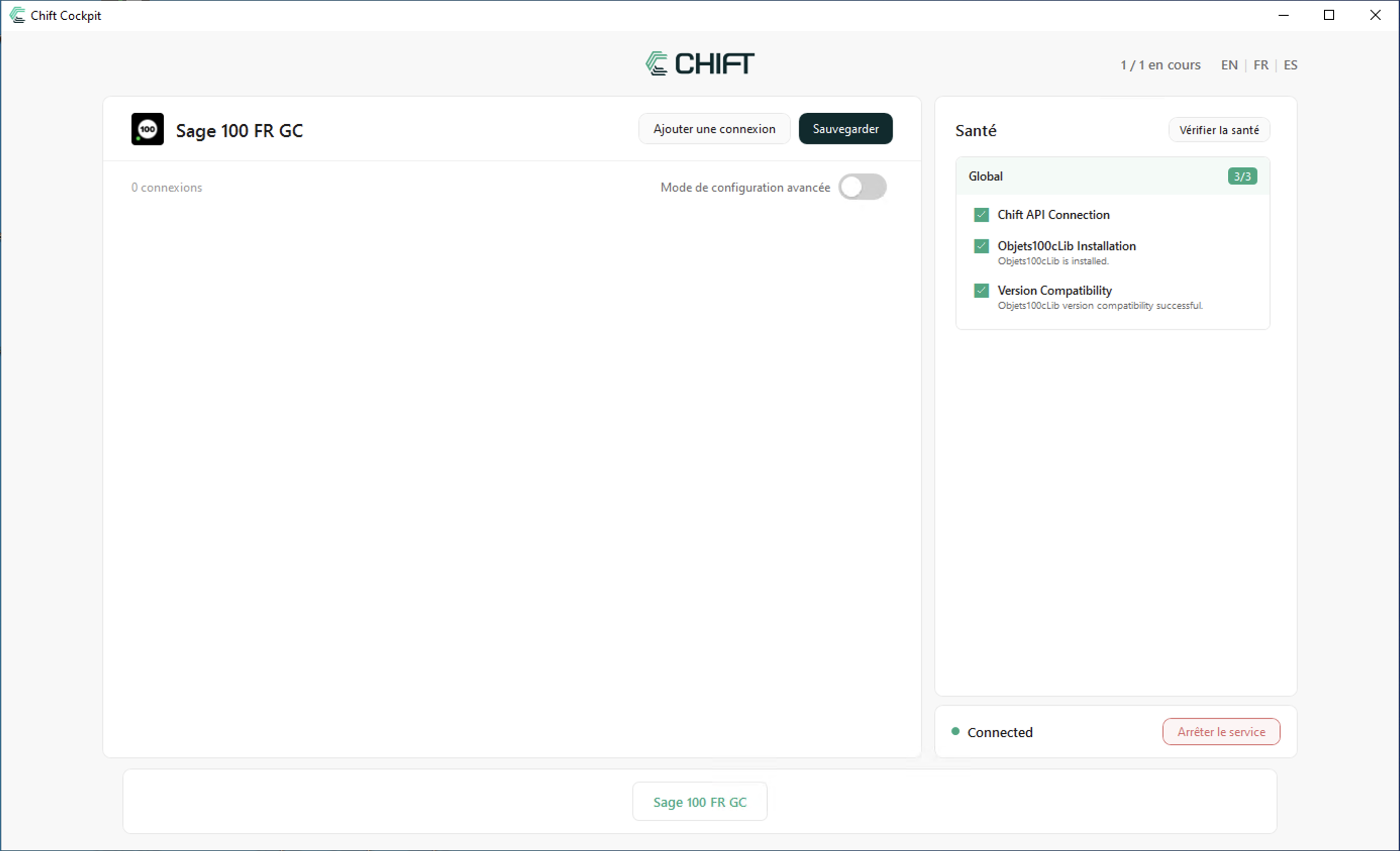
Étape 3 : Connectez votre dossier via le Cockpit
Voici une courte vidéo montrant comment ajouter une connexion dans le cockpit.
Notez que dans cette vidéo, l'administrateur utilisé n'a pas de mot de passe. Si un mot de passe était nécessaire il devrait également être fourni dans le champ Mot de passe Sage.
Pour créer la connexion avec votre dossier GCM, veuillez appuyer sur le bouton Ajouter une connexion en haut de l'écran. Cela ouvrira un nouvel onglet qui vous demandera de sélectionner un fichier settings.json. Ce fichier contient toutes les informations techniques permettant au cockpit de créer la connexion appropriée avec votre dossier. Chaque dossier que vous souhaitez connecter via le cockpit nécessitera un fichier settings.json distinct qui devra être téléchargé séparément.
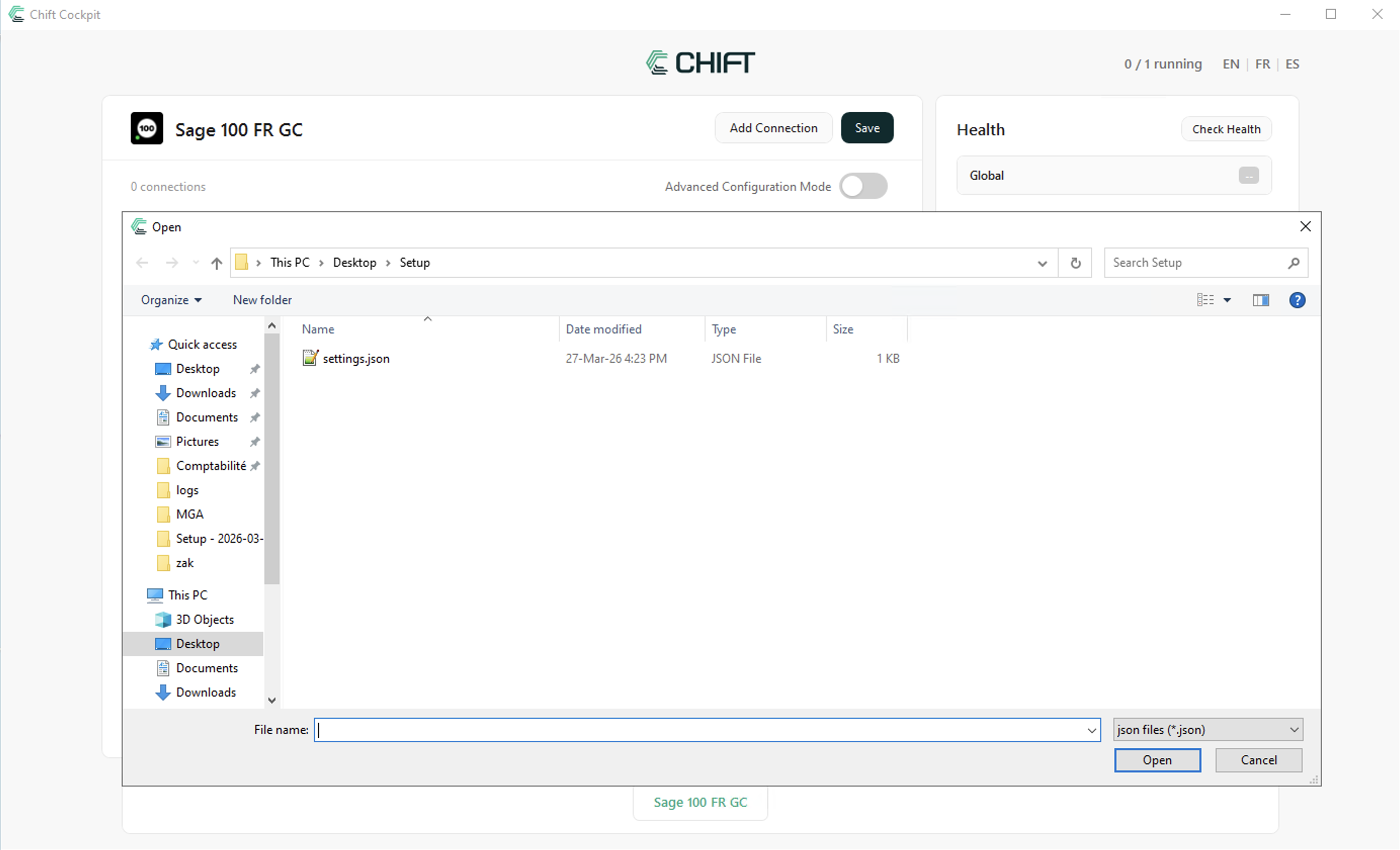
Une fois le fichier settings.json ouvert, une connexion supplémentaire devrait apparaître dans le Cockpit. Cette connexion n'a pas encore été configurée. Pour commencer la configuration de cette connexion, cliquez sur la connexion pour ouvrir le menu de configuration.
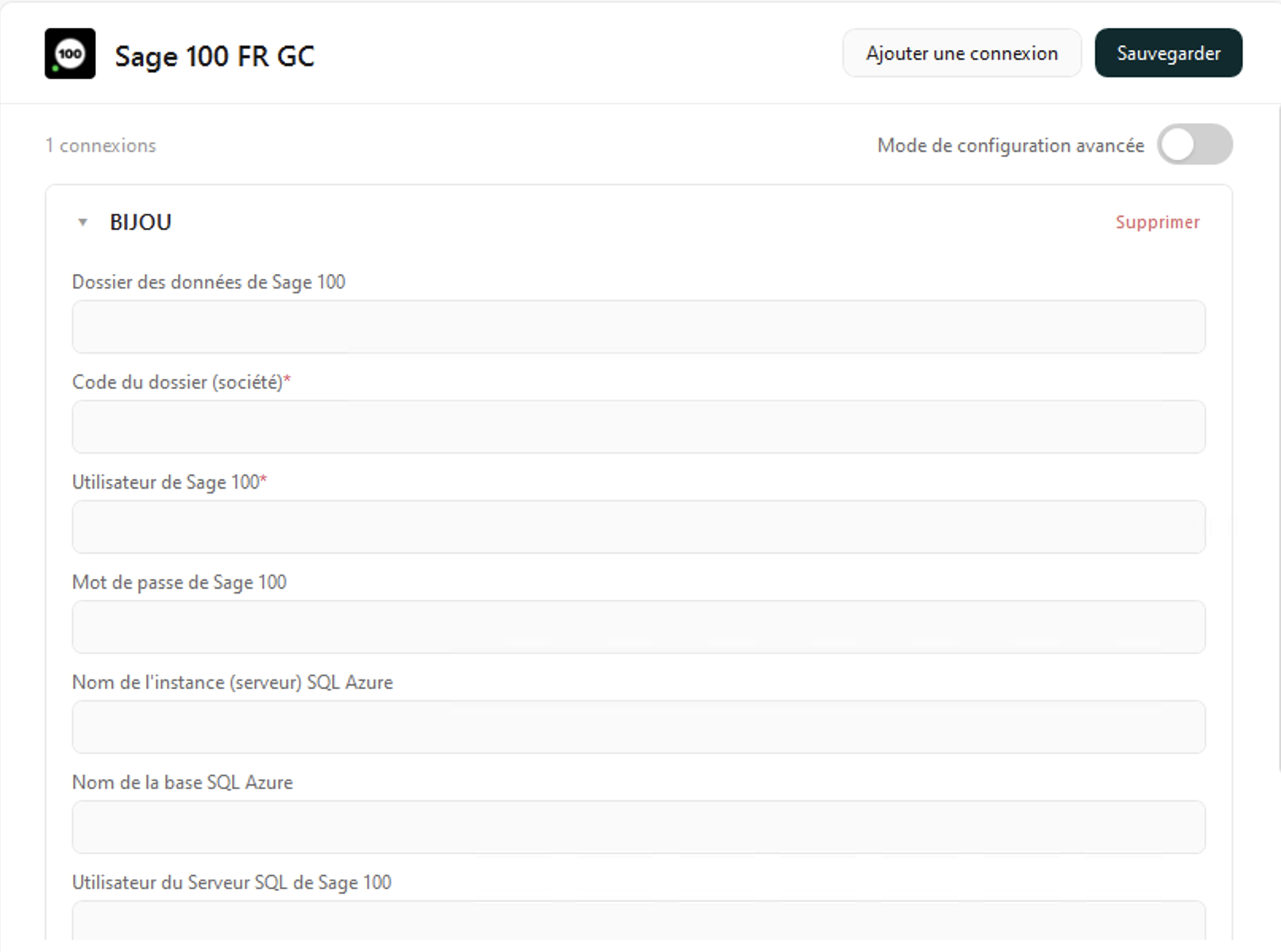
Remplissez le formulaire avec les différentes valeurs que vous avez récupérées depuis la Préparation phase de la documentation.
Dossier de données Sage 100 : Le chemin que vous avez récupéré depuis Préparation - étape 3
exemple :
C:\Users\Public\Documents\Sage\Gestion commerciale 100c(sans le fichier gcm)
Code de l'entreprise : Le code de votre société dans Sage (qui est également le nom de votre fichier GCM, provenant de Préparation - étape 3)
exemple : BIJOU
Nom d'utilisateur Sage 100 : Le nom d'utilisateur de l'administrateur que vous souhaitez utiliser pour la connexion. Nous recommandons d'utiliser l'administrateur par défaut de votre compte Sage.
exemple : <administrator>
Mot de passe Sage 100 : Le mot de passe du nom d'utilisateur que vous avez fourni au point précédent.
Le reste du formulaire concerne la version SPC de Sage, vous pouvez donc les laisser vides.
Votre formulaire devrait ressembler à ceci :
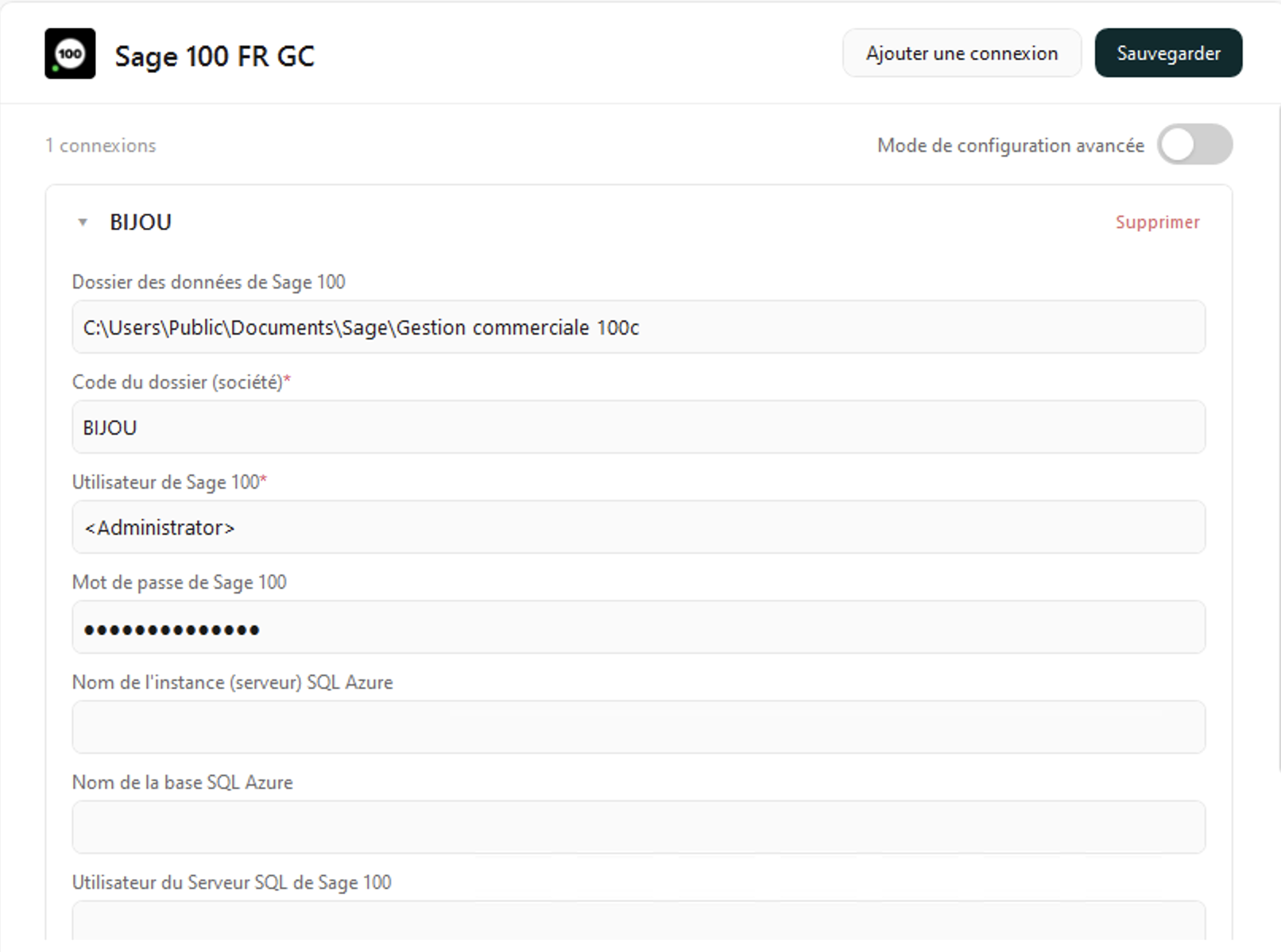
Si tous les champs ont été remplis avec les valeurs que vous avez vérifiées lors de l'étape de préparation, vous pouvez appuyer sur le bouton "Sauvegarder" pour sauvegarder la configuration et commencer à tester la connexion. Ainsi, la pop‑up suivante apparaîtra
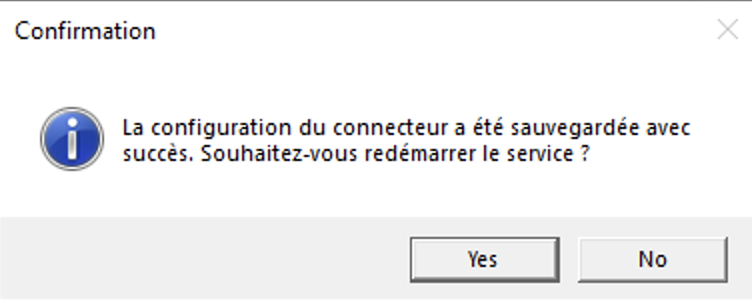
Pour que la configuration soit utilisée par le service, il est obligatoire que le service redémarre. Si vous dites non à cette question, vos changements seront enregistrés mais non appliqués, donc la connexion ne sera pas utilisable tant que le service ne redémarrera pas. Cliquez donc sur le bouton Oui pour redémarrer le service.
Vous pouvez vérifier à tout moment si le service fonctionne en regardant en bas à droite du cockpit (vous pouvez également redémarrer le service à tout moment en appuyant sur le bouton "arrêter le service" puis sur le bouton "démarrer le service").

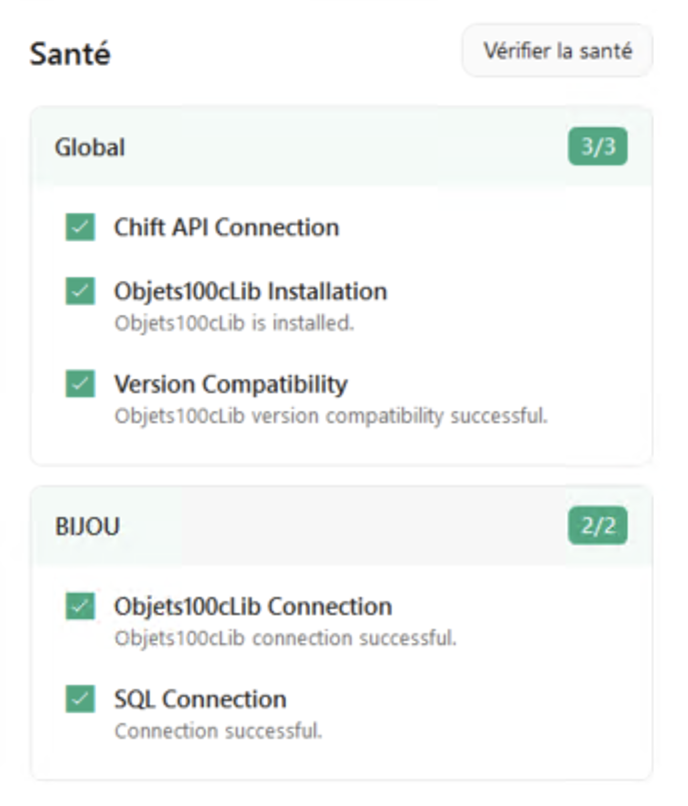
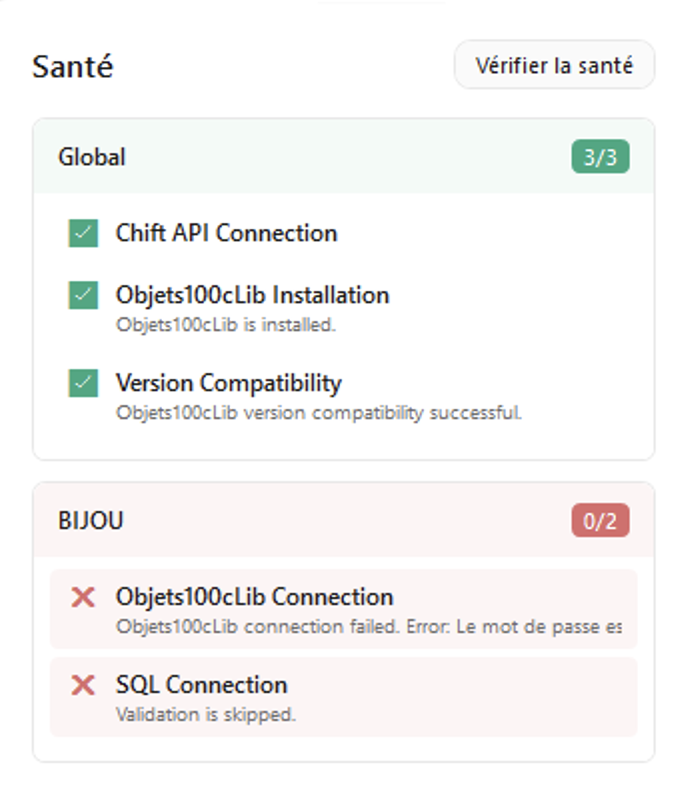
Vous pouvez maintenant valider les valeurs que vous avez fournies en vérifiant la section santé du cockpit. Commencez par appuyer sur le bouton Vérifier la santé pour déclencher les tests sur toutes vos connexions.
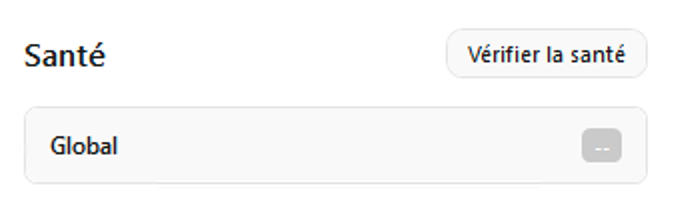
Si toutes les valeurs que vous avez fournies sont correctes et bien configurées, vous devriez voir un rapport de santé similaire à celui-ci :
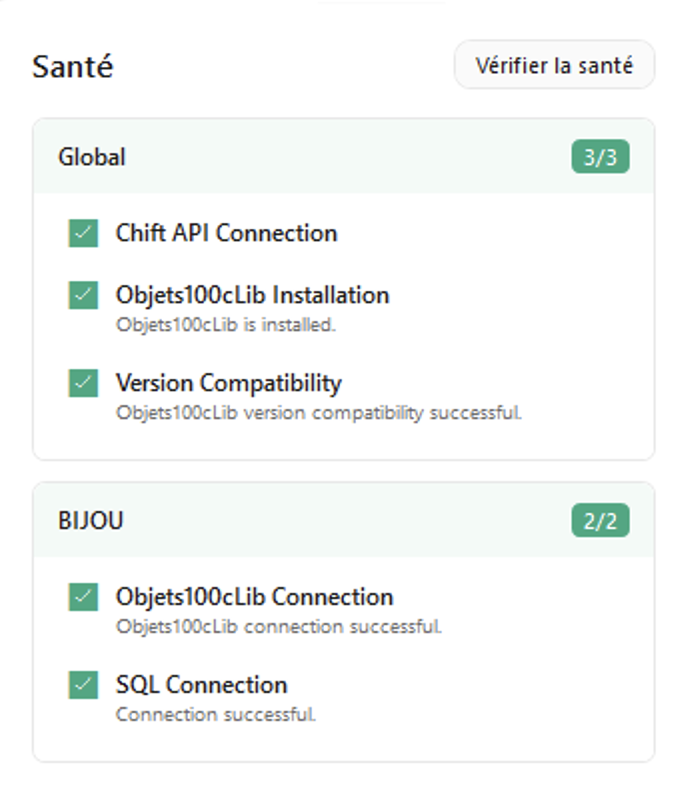
Dans le cas contraire, certains tests échoueront et vous aideront à comprendre le problème de configuration. Vous devrez donc mettre à jour les champs suivants de la configuration de la connexion, enregistrer et redémarrer le service. Une fois le service redémarré, vous pourrez vérifier à nouveau la santé de la connexion pour vous assurer que ces modifications ont résolu le problème.
Par exemple, si le mot de passe n'est pas reconnu par Sage :
Si votre fichier MAE est situé sur un disque réseau ou que l'utilisateur Système Local n'a pas accès à ce fichier, alors il reste une étape de configuration. Si ce n'est pas votre cas, alors la connexion devrait déjà être fonctionnelle.
Changer l'utilisateur qui exécute le Service
Cette étape est obligatoire si votre fichier MAE est situé sur un disque réseau ou que l'utilisateur Système Local n'a pas accès à ce fichier.
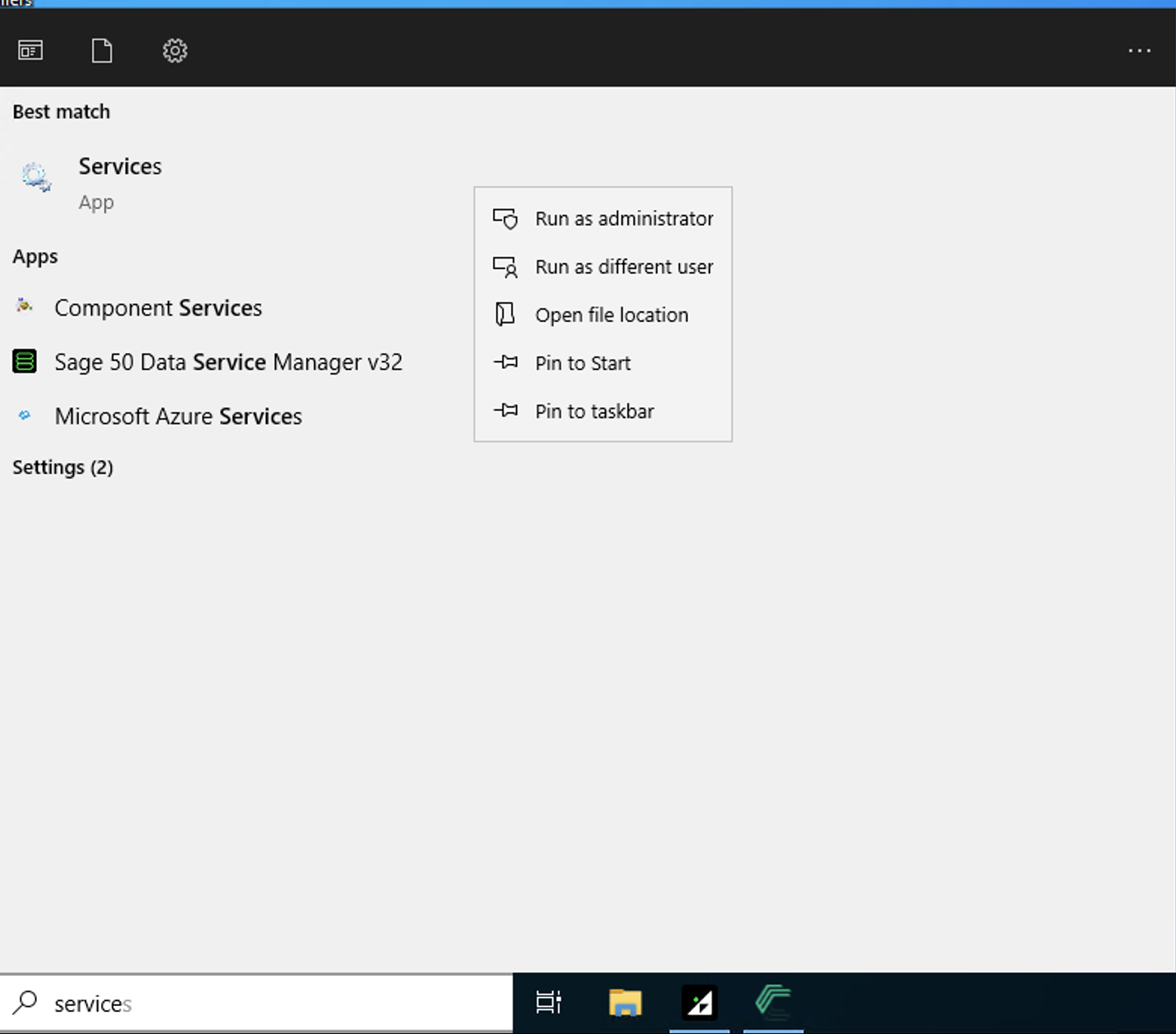
Pour modifier l'utilisateur faisant tourner le service, commencez par lancer l'application Windows liées aux services installés et lancez là en tant qu'administrateur.
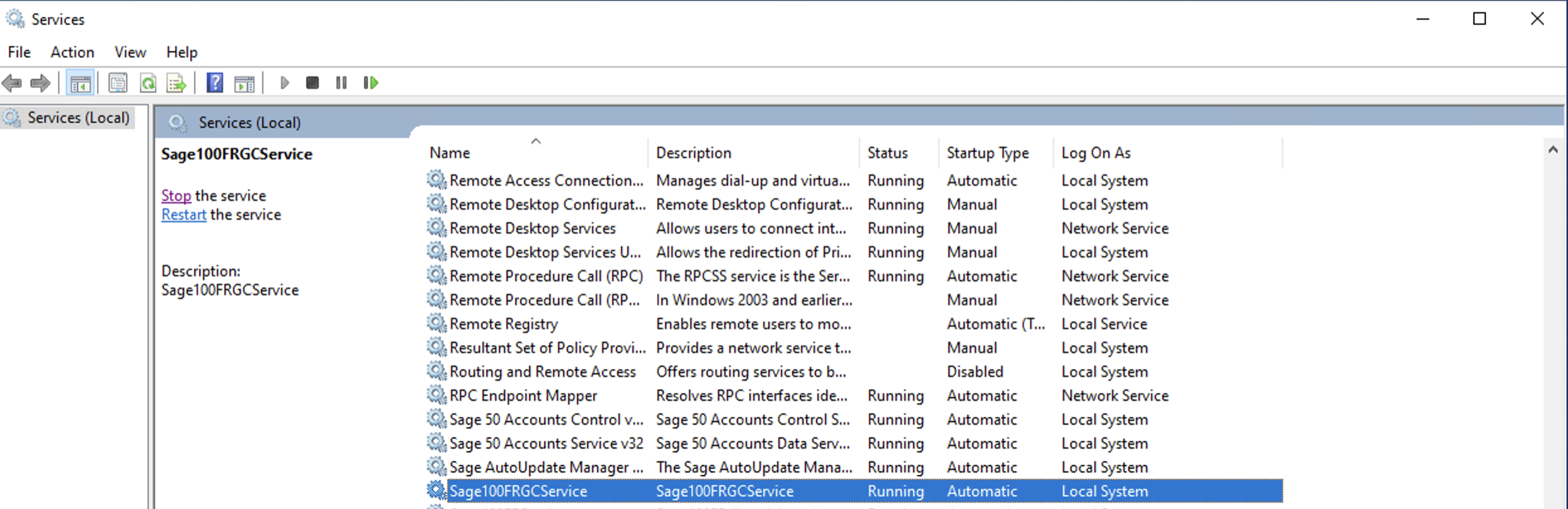
Dans cette liste, vous devriez trouver un service nommé Sage100FRGCService. C'est le service qui permet à la connexion avec Sage Gestion Commerciale de fonctionner.
Ouvrez les propriétés du service en faisant un clic droit sur le service, puis en sélectionnant l'option liées aux propriétés du service. Rendez vous dans l'onglet de connexion.
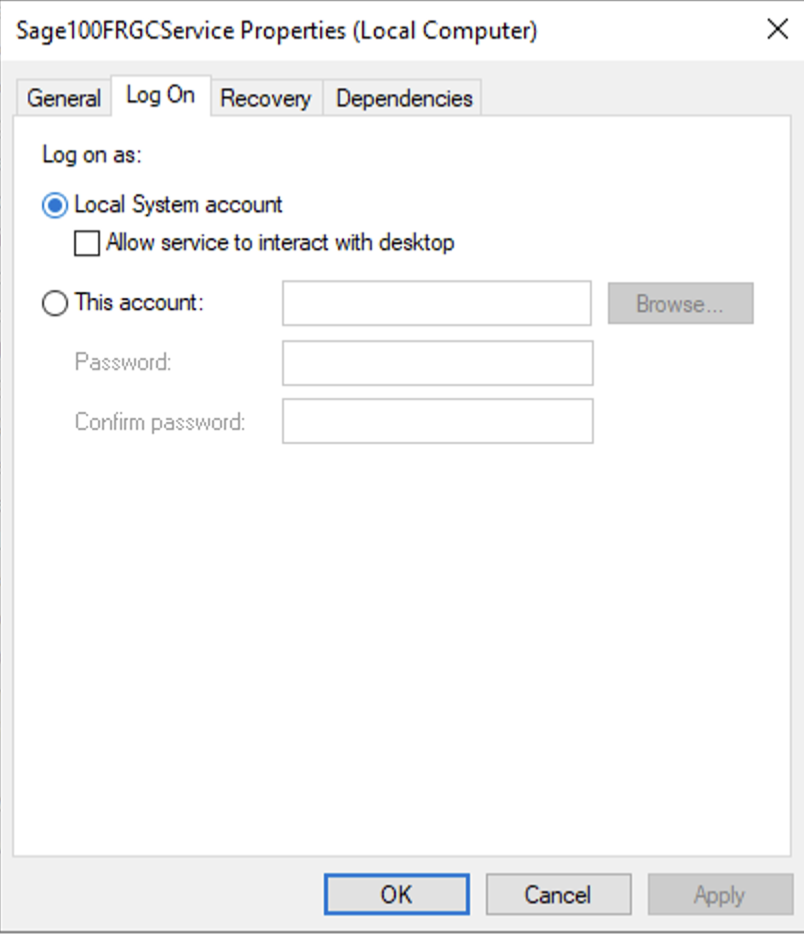
Par défaut, un service windows installé sur un serveur ou un ordinateur s'exécutera toujours avec l'utilisateur Système Local. Cet utilisateur n'a pas toujours accès aux différents disques de votre ordinateur et n'a donc peut être pas les accès nécessaire pour que le service puisse fonctionner correctement. Nous recommandons donc ici de modifier l'utilisateur exécutant le service pour renseigner un utilisateur windows ayant les bonnes permissions. Les permissions nécessaire sont:
Avoir un accès en lecture et en écriture sur la base de donnée SQL sur le dossier que vous souhaitez connecter.
Avoir un accès en lecture sur le dossier dans lequel se trouve votre MAE.
Avoir les permissions en écriture sur le dossier suivant:
C://ProgramFiles (x86)/Sage100FRGCService. Certains logs seront ajoutés dans des fichiers inclus dans ce dossier, les permissions en écriture sont donc nécessaire au bon fonctionnement du service. (Notez que le premier dossier présent dans ce chemin peut être légèrement différent en fonction de votre serveur).
Dès que l'utilisateur exécutant le service a été modifié, il est nécessaire de redémarrer le service. Pour cela, vous pouvez soit le redémarrer via le menu liés aux services Windows, soit retourner sur le Cockpit et appuyer sur le bouton "Arrêter le service", puis cliquez sur le bouton "Démarrer le service" pour le redémarrer.


Si vous appuyez sur le bouton "Démarrer le service" mais que rien ne se passe, cela indique plus que probablement que Windows ne parvient pas à redémarrer le service avec les identifiants que vous avez fourni juste avant. Nous vous recommandons alors de vérifier que les identifiants Windows sont correct et à retourner les modifier au niveau du service.
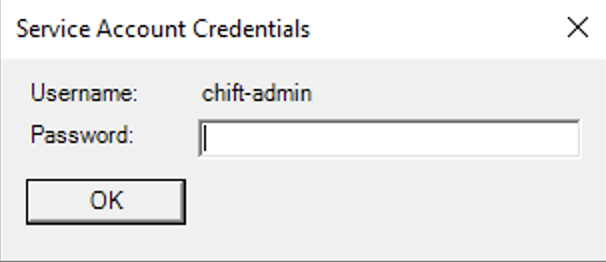
Si les changements ci dessus ont étés appliqués avec succès, le service a redémarré correctement. Vous pouvez alors simplement appuyer sur le bouton "Vérifier la santé" pour relancer les tests au niveau de la connexion. Si l'utilisateur a été modifié correctement, une fenêtre devrait s'ouvrir pour vous demander le mot de passe de l'utilisateur renseigné. Ces identifiants n'étant enregistrés que par Windows, il sera nécessaire de les fournir à chaque exécution des tests.
Si les identifiants fournis ici ne sont pas corrects, vous aurez alors un status avec des erreurs comme ci dessous.
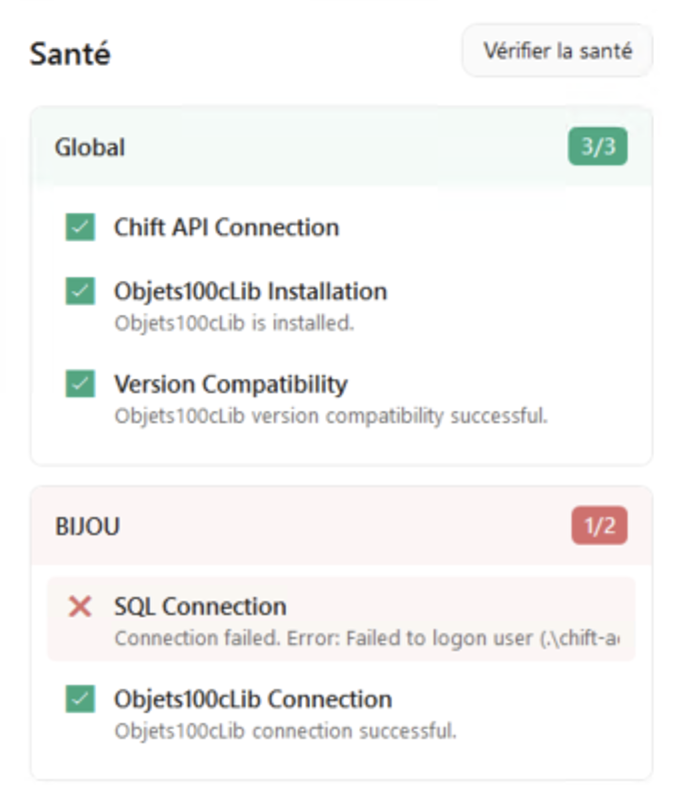
Si au contraire les identifiants fournis sont corrects, alors les tests s'exécuteront avec les identifiants et vous devriez à nouveau obtenir un status dans lequel l'ensemble des tests sont au vert.